設定透明背景的六種超實用方法,以及無法設為透明的原因
本文目錄
筆者
掌握Photoshop設置透明背景的技巧,讓您的設計作品更加專業和靈活。
在Photoshop中製作透明背景的影像,是許多設計師與初學者的常見需求。無論是要設計精美的標誌、剪出人物,還是製作網頁設計,透明背景都能為作品增添專業感。不過Photoshop的功能與工具非常多,許多人不清楚該如何實現這個效果。本文將詳細介紹Photoshop中設定透明背景的六種方法,並說明常見的設定錯誤與解決方式,幫助你輕鬆掌握這項實用技巧。
很多人把透明背景存成JPG,結果背景會變成白色或黑色,存檔前務必確認格式支援透明。建議原始檔保存為PSD,輸出用的PNG則另外存一份,兩者分開管理最不容易出錯。
Photoshop的操作教學全部整理在Photoshop教學總整理|37篇,可以從那裡找需要的功能。
Photoshop透明背景的基礎知識
1. Photoshop的透明表示為格子圖案
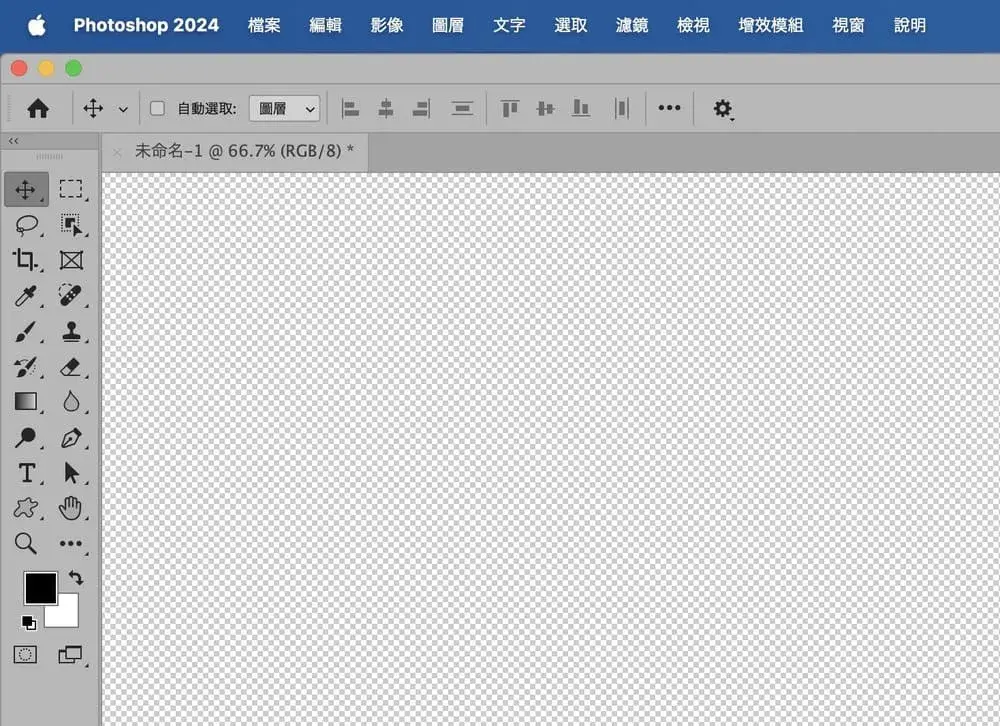
在Photoshop中,圖像的透明部分會以方形組成的格子圖案來顯示。這些格子圖案在存檔時不會顯示。
2. 調整不透明度
如果你想讓圖像有一點透明,可以調整不透明度這個數值。不透明度越接近100%,圖像就越不透明;0%則完全透明。可以在圖層面板中調整不透明度,根據需要微調到理想的透明程度。
3. 使用圖層來疊加透明圖像
如果你需要疊加透明的圖像,請使用圖層。Photoshop的圖層功能可以直觀地顯示圖像的重疊部分。使用圖層的好處在於編輯變得非常簡單,因為可以針對各個部分分別進行編輯,提高工作效率。
Photoshop中設置透明背景的方法
在使用Photoshop時,有時需要將背景設置為透明,例如製作標誌或人物剪輯。透過製作透明背景,可以將主體嵌入不同的背景中。以下是六種常見的方法:
1. 開新檔案時設置開新檔案為透明
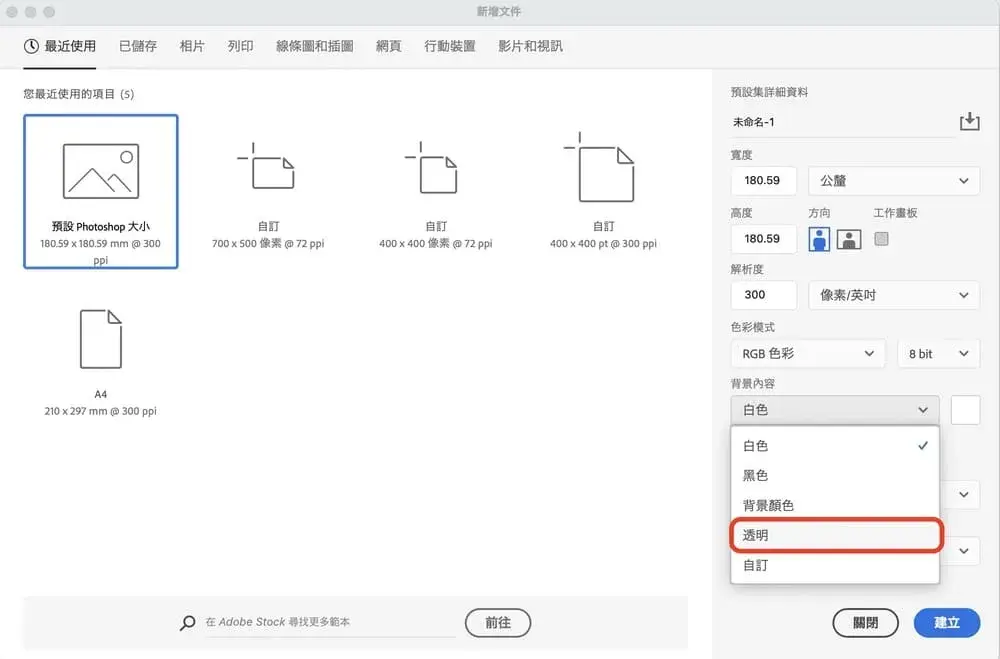
在新建文件時,將開新檔案設置為透明:
- 從菜單欄中選擇「檔案」>「開新檔案」
- 在預設的詳細資料中將「背景內容」更改為「透明」,然後點擊「建立」 預先設置畫布顏色為透明,無需後續再更改或刪除背景,非常方便。
2. 將背景圖層設置為透明
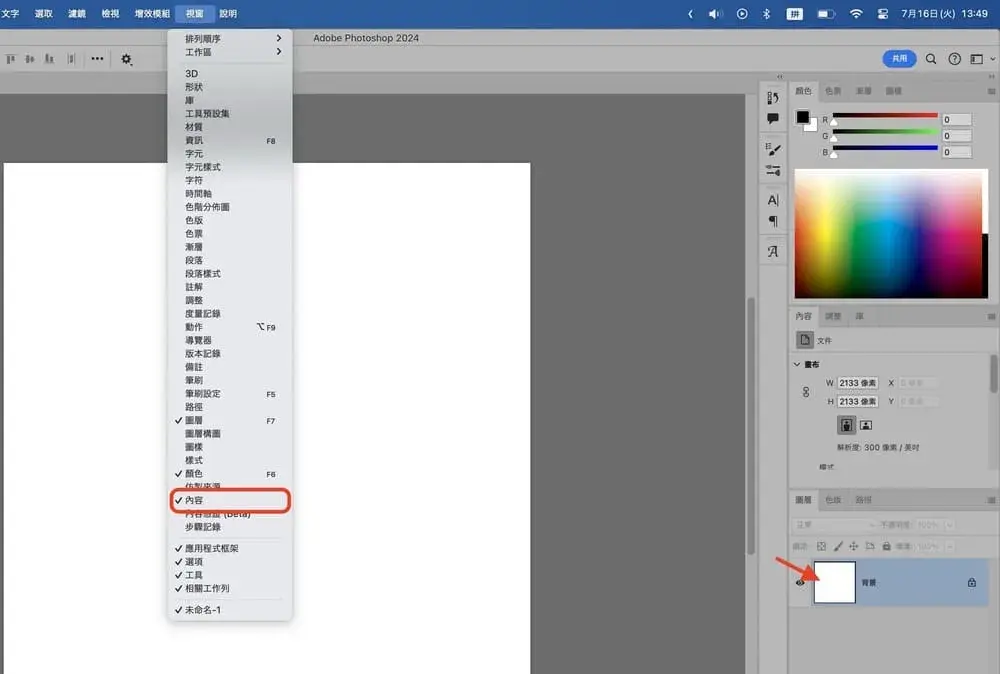
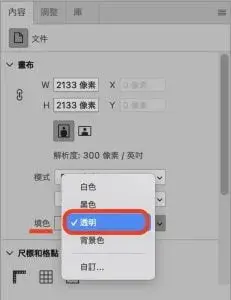
對於新建文件中預設的白色背景圖層,可以將其設置為透明:
- 選擇背景圖層
- 從菜單欄中選擇「視窗」>「內容」
- 在畫布內將「填色」設置為「透明」 若創建文件時設置了背景,可按上述步驟將其改為透明。
3. 刪除背景圖層
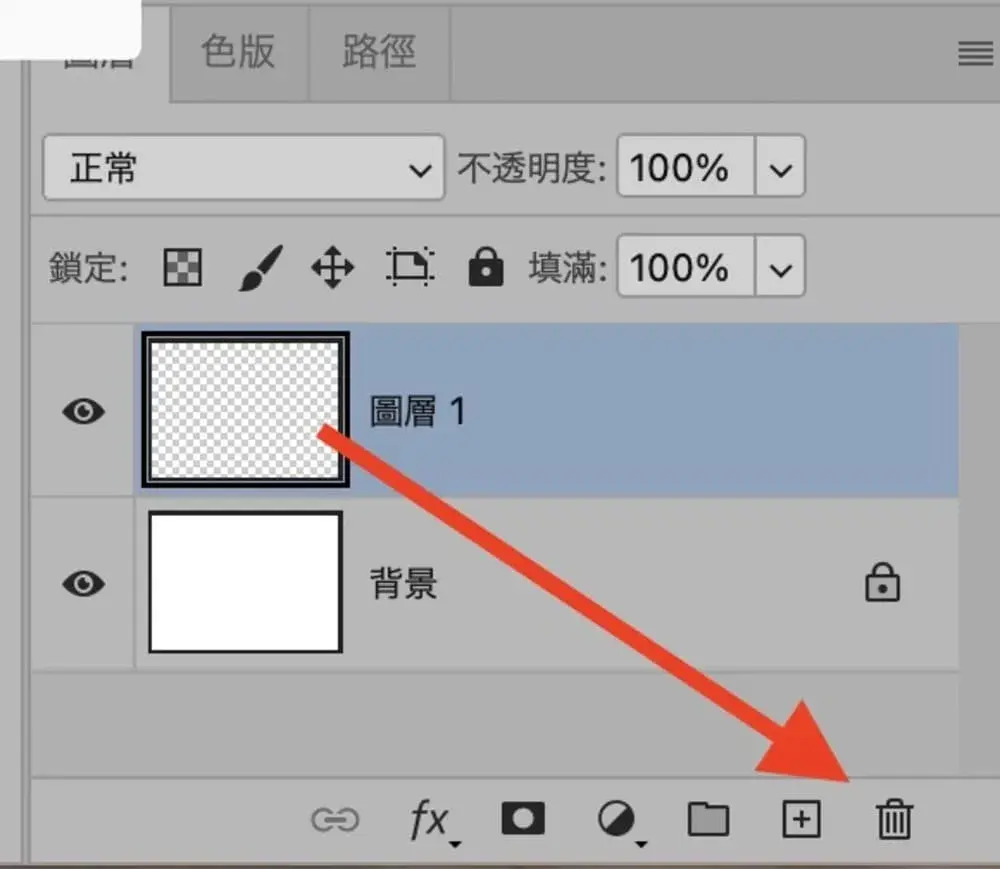
刪除新建文件中的預設背景圖層,使背景透明:
- 點擊背景圖層
- 將背景圖層拖動到右下角的垃圾桶上並鬆開
- 或者直接點擊垃圾桶,並在彈出的對話框中選擇「是」 刪除背景圖層是最簡單的使背景透明的方法。
4. 使用「移除背景」功能
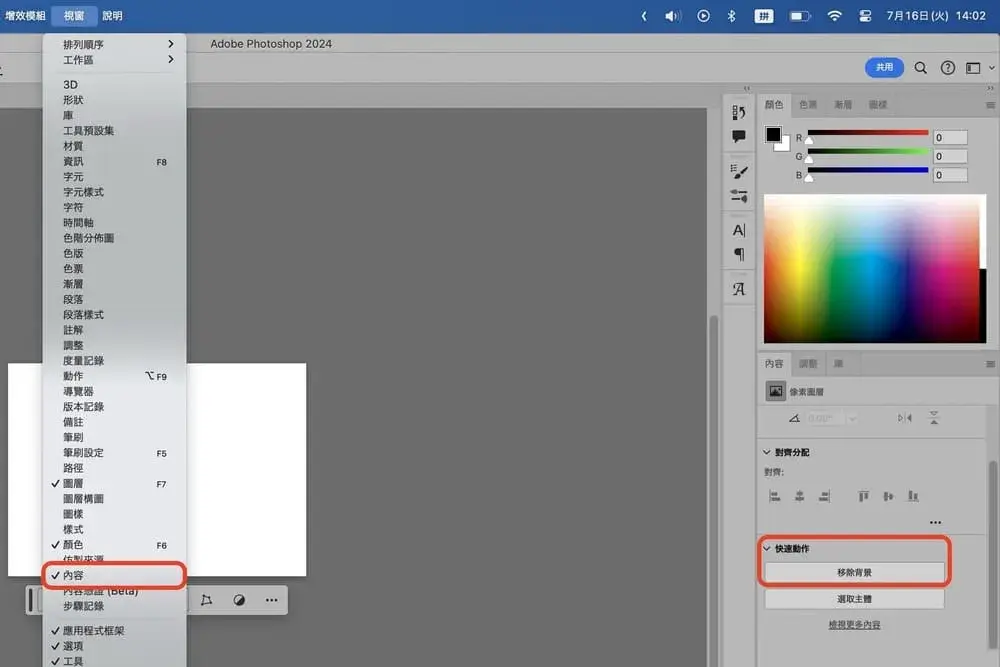
若想刪除圖片中非主體部分,可使用內容面板中的「移除背景」功能:
- 選擇包含目標圖像的圖層
- 從菜單欄中選擇「視窗」>「內容」,顯示內容面板
- 點擊「快速動作」中的「移除背景」 此功能會自動判斷並刪除背景。如果有未完全刪除或刪除過多的情況,可以使用畫筆工具進行細部調整。
5. 使用「背景橡皮擦工具」
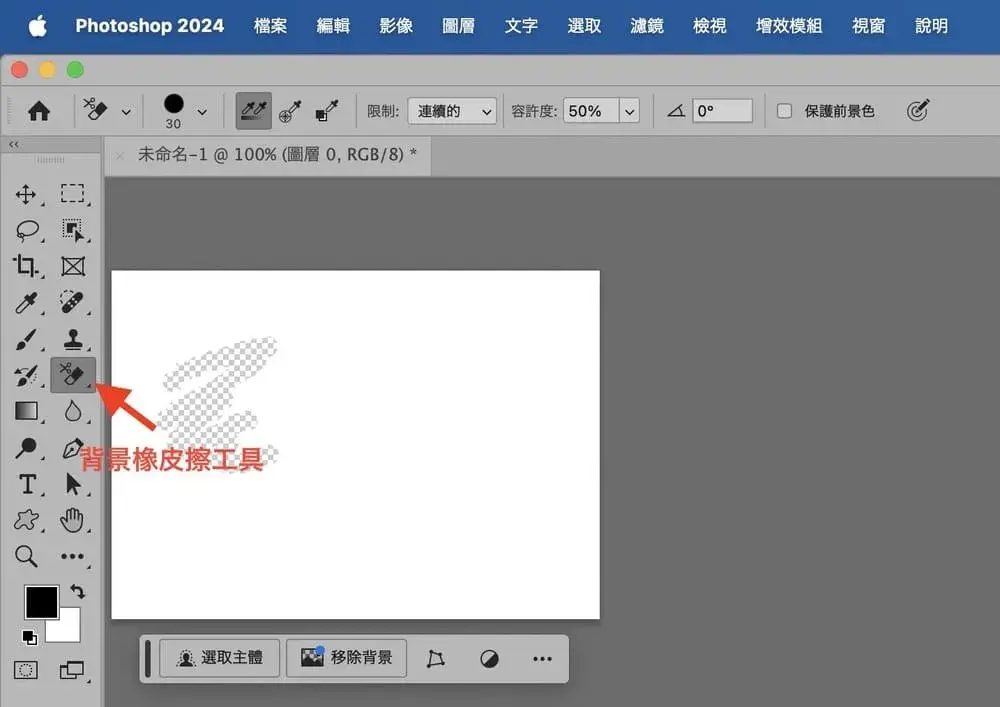
手動刪除同色背景,讓其透明:
- 選擇工具欄中的背景橡皮擦工具
- 點擊要刪除的背景色,然後拖動橡皮擦 調整容許度可以控制擦除的顏色範圍。
6. 使用「魔術橡皮擦工具」
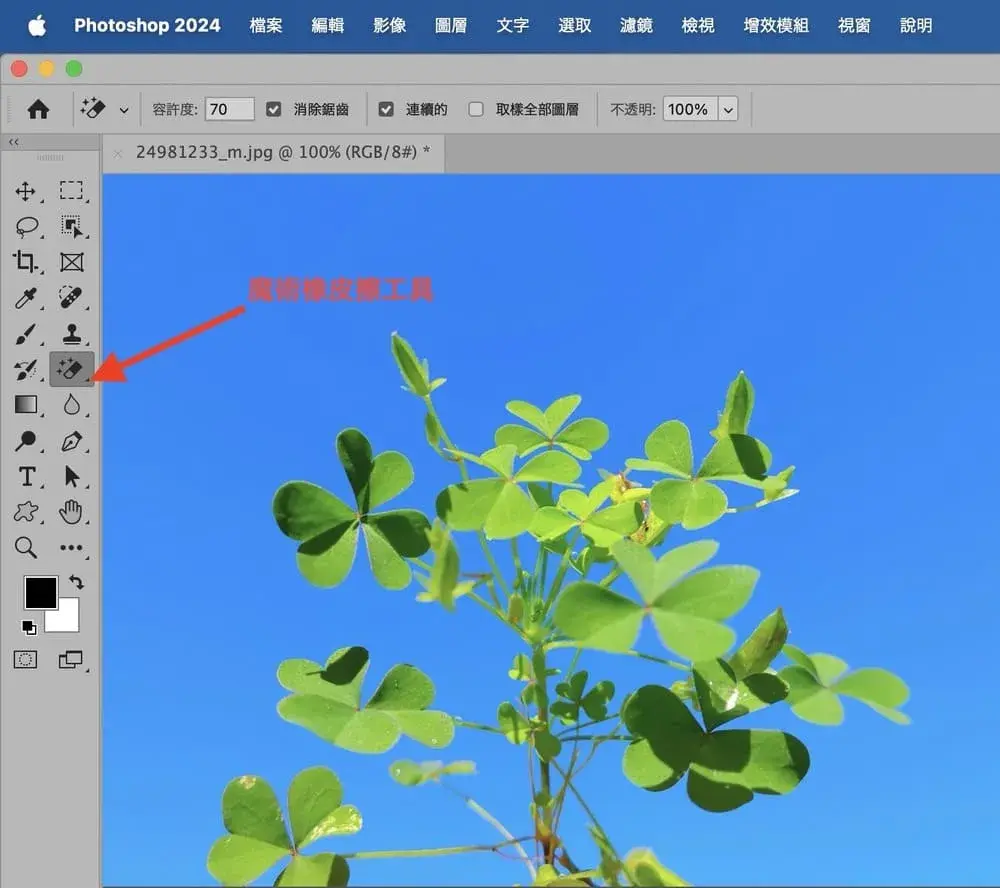
若想輕鬆刪除單色背景,可使用魔術橡皮擦工具
- 選擇工具欄中的魔術橡皮擦工具
- 點擊透明化的背景部分 若背景部分不相連,可以取消選項欄中的「連續的」選項,特別適用於單色背景。
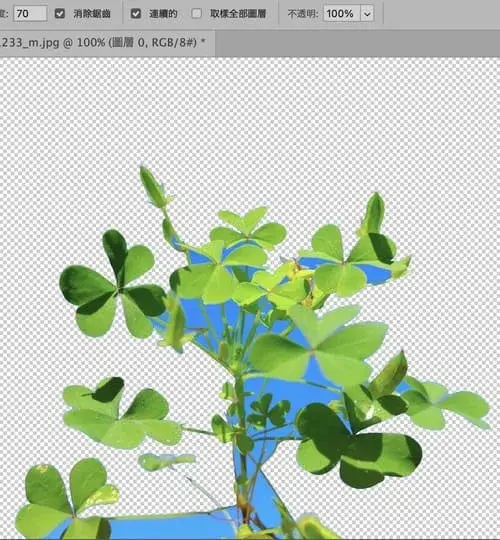
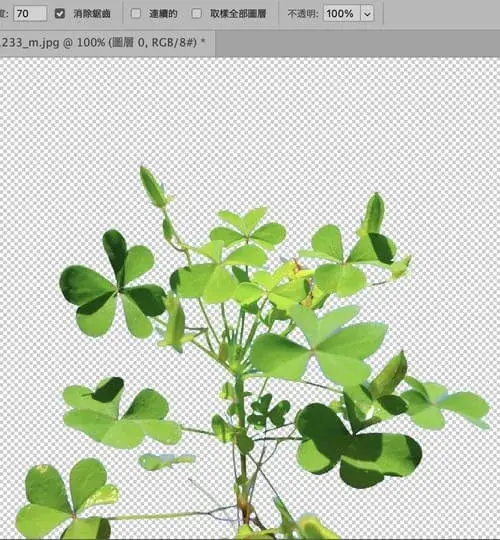
在Photoshop中匯出透明背景圖像的方法
在網頁設計等需要使用透明圖像時,通常使用「PNG」或「GIF」格式存檔。以下介紹如何以PNG格式存檔:
匯出時若背景未能正確透明,可能是設置有誤。正確的匯出方法如下:
- 從菜單欄選擇「檔案」>「轉存」>「匯出為」或「快速轉存為PNG」
- 在轉存為設定中選檔案擇格式為「PNG」
- 確認已勾選「透明度】部分
- 點擊「轉存」
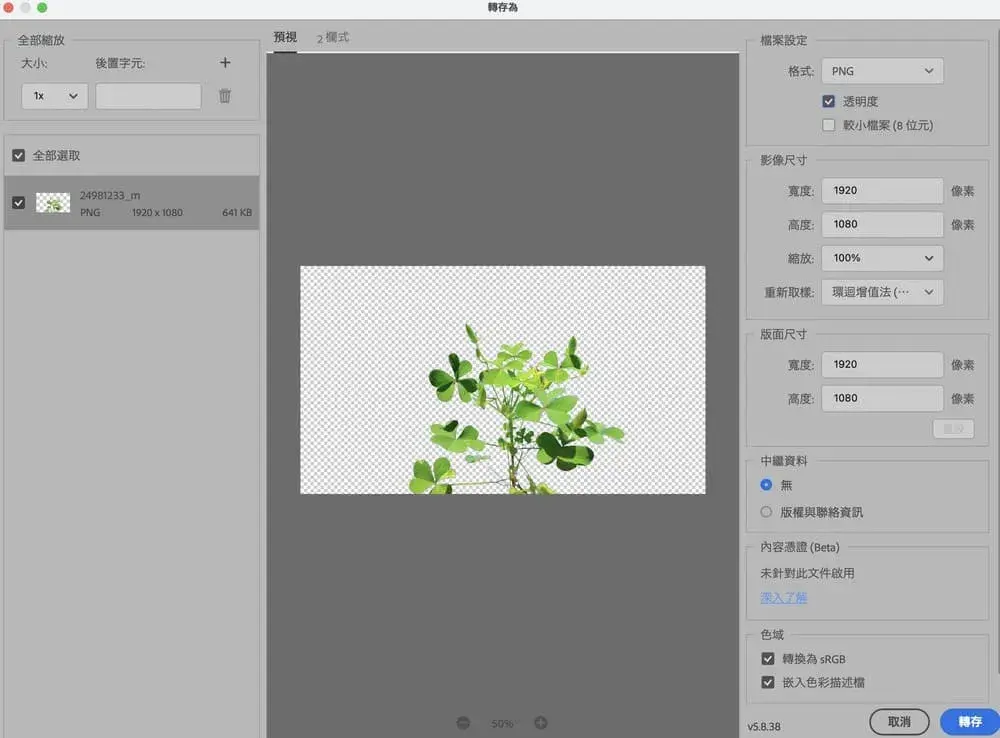
透明影像資料可以存成PNG或GIF,但原始檔建議存成PSD格式,才能保留圖層、遮色片、文字、形狀與智慧濾鏡等資訊。存成PNG或GIF會失去所有圖層資料,變成單一影像。如果之後還需要編輯,請保留PSD格式的檔案。
Photoshop無法設置透明背景的原因
若背景無法設置為透明或保存的圖像未透過,可能是以下原因:
- 未勾選透明部分
- 保存為JPEG格式
- 圖層被鎖定
具體原因如下:
未勾選透明部分
轉存圖像時,雖格式為PNG,但若未勾選「透明度」部分,背景不會透明。請確認是否已勾選。
轉存為JPEG格式
需以PNG或GIF等支援透明的格式保存。確認保存格式非JPEG
圖層被鎖定
若要剪裁透明背景,請確保圖層未被鎖定。右側有鎖圖示則表示被鎖,點擊鎖圖示或使用快捷鍵Ctrl(Command)+「/」解鎖
這些解釋和方法希望能幫助你解決在Photoshop中設置透明背景的問題。
總結
透過本篇的介紹,相信您已經對Photoshop中設置透明背景的多種方法有了深入的了解。不論是透過預設透明畫布、刪除背景圖層,還是利用各種橡皮擦工具,每一種方法都有其獨特的優勢和應用場景。當您遇到背景無法設置透明的問題時,也可以參考本文提供的解決方案。希望這些技巧能夠提升您的Photoshop使用體驗,讓您的設計更加出色。
筆者
Photoshop方案選擇 一看就懂!
在這裡整理了最划算購買Photoshop的要點,了解自己的需要就能正確判斷:
最划算的Photoshop購買方法請看看下面的文章:
【Photoshop價格】2026年方案多少錢?最划算的購買方法與買斷說明
【2026最新】Photoshop去背-快速去除乾淨背景、人物和頭髮
Photoshop如何更改背景顏色?前景色和背景色操作基礎
【超詳細教學】Photoshop遮色片是什麼?PS5種遮色片製作和應用方法