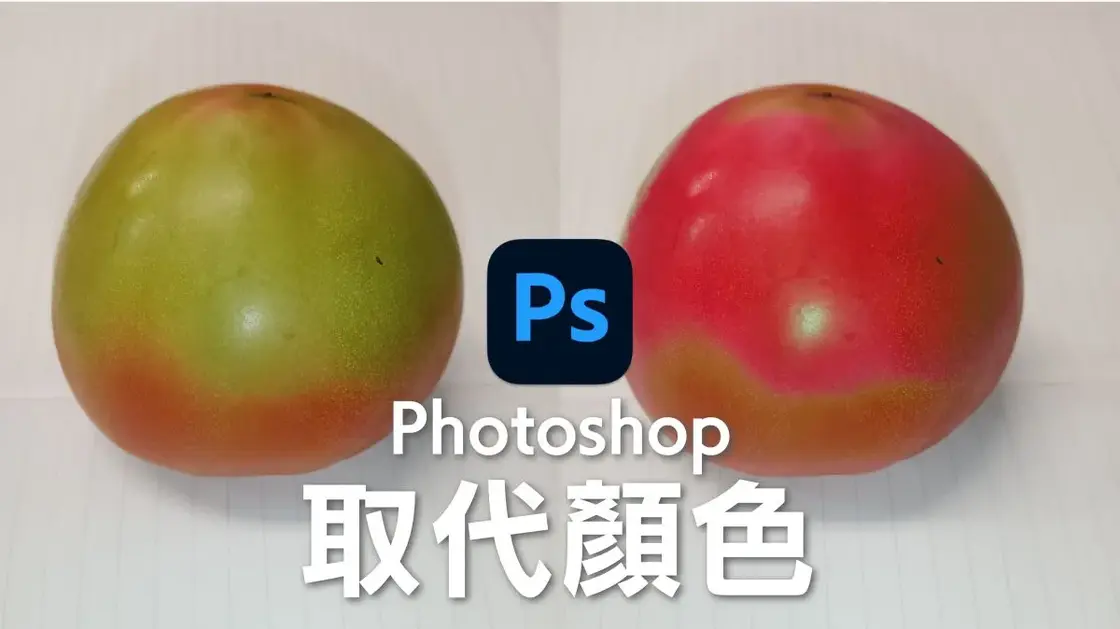
好用的兩種取代顏色方法,以及無法取代顏色的原因
本文目錄
筆者
掌握Photoshop的取代顏色功能,讓你的圖像編輯更加輕鬆自然。
在Photoshop中,改變影像特定區域的顏色是很常見的需求,尤其利用「取代顏色」功能,就能輕鬆自然地達成目的。本文將介紹Photoshop中替換顏色的兩種主要方法,並探討無法替換顏色的常見原因,幫助你更有效率地編輯。
取代顏色對色調接近的物件容易連同周圍一起變色,建議調整容差後先在小範圍測試。若某個圖層無法套用此功能,先確認它是否為一般的像素圖層。
更多Photoshop功能的用法,可以看Photoshop教學總整理。
Photoshop取代顏色的2種方法
在Photoshop中更改圖像的部分顏色相當簡單。特別是使用「取代顏色」功能,可以自然地變更顏色。本篇文章將解釋如何在Photoshop中進行顏色替換的步驟。使用Photoshop的朋友可以參考一下。
使用Photoshop進行顏色替換的兩種方法
如果想更改衣服或物件的顏色,可以試試「顏色替換」。透過這個功能,你可以自行調整色相、飽和度和亮度,輕鬆改變為你喜歡的顏色。而且,效果也很自然,非常適合不想讓修圖痕跡過於明顯的情況。
方法一:從選單欄進行顏色替換
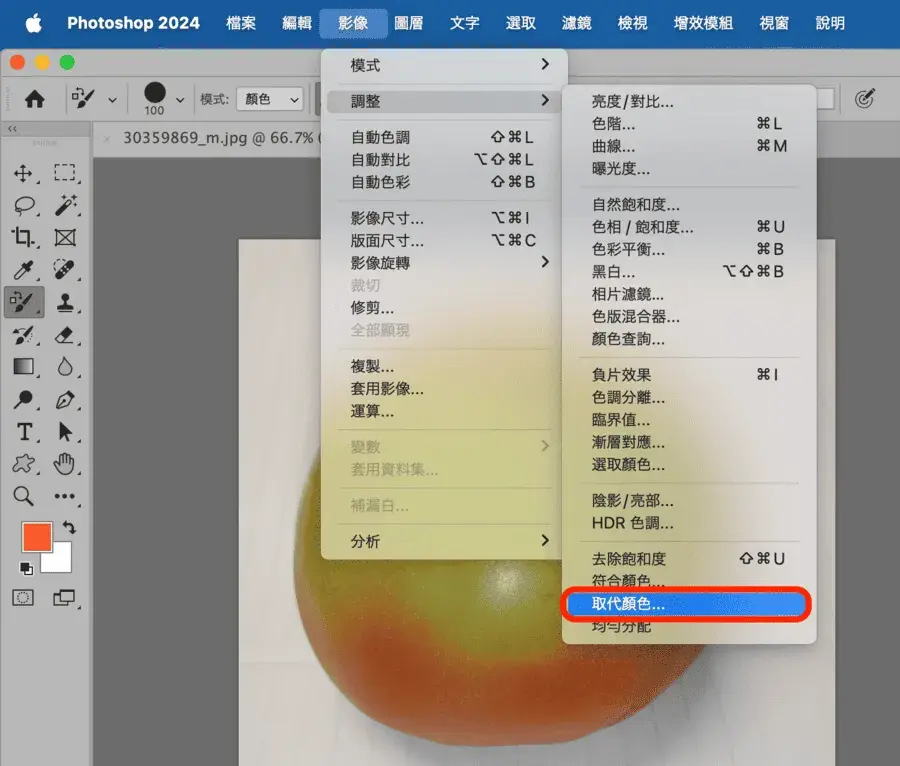
以下是從選單欄進行顏色替換的步驟:
- 在選單欄中的「圖像」選項下選擇「調整」中的「取代顏色」。
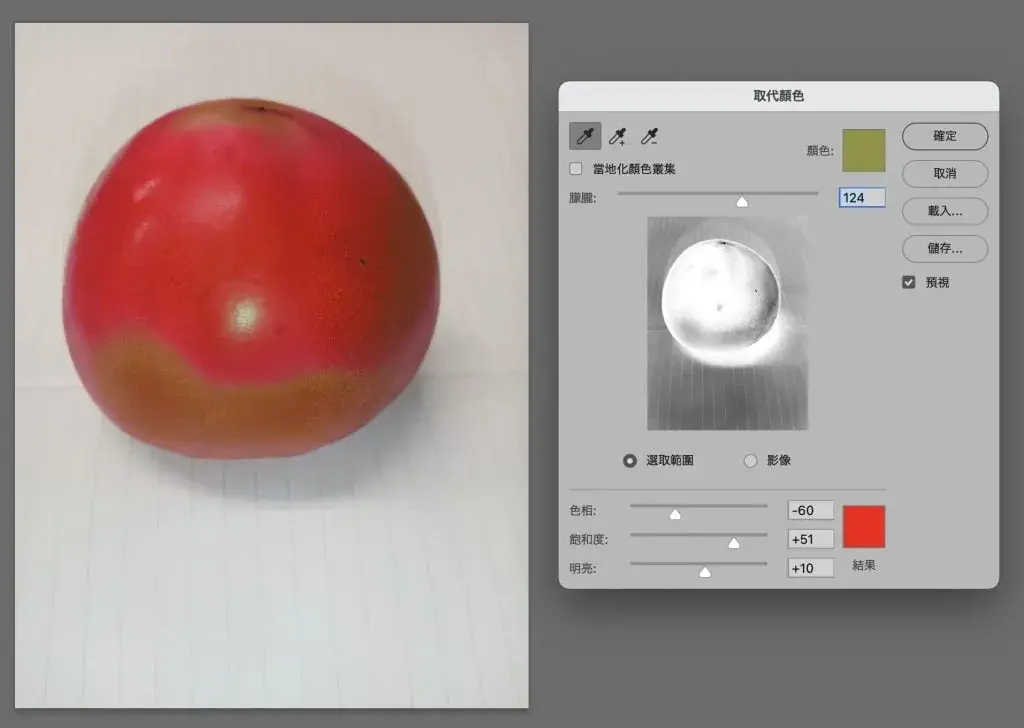
- 在畫面上點擊想要更改顏色的部分。
- 調整「色相」、「飽和度」和「明亮」,變更為喜歡的顏色。取代顏色的範圍用「朦朧」來調整到符合您的需求。
方法二:從工具欄進行顏色替換
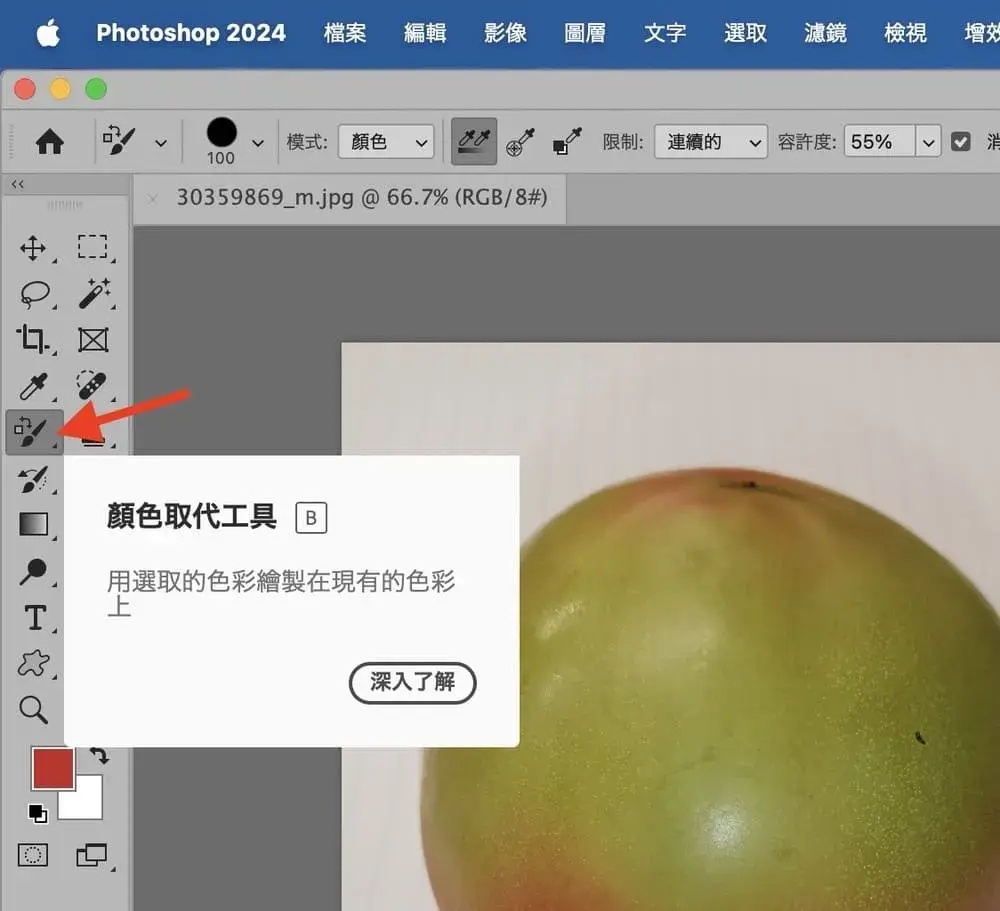
以下是從工具欄進行顏色替換的步驟:
- 從工具欄中選擇「顏色取代工具」。
- 將前景色設定為你想要的顏色。
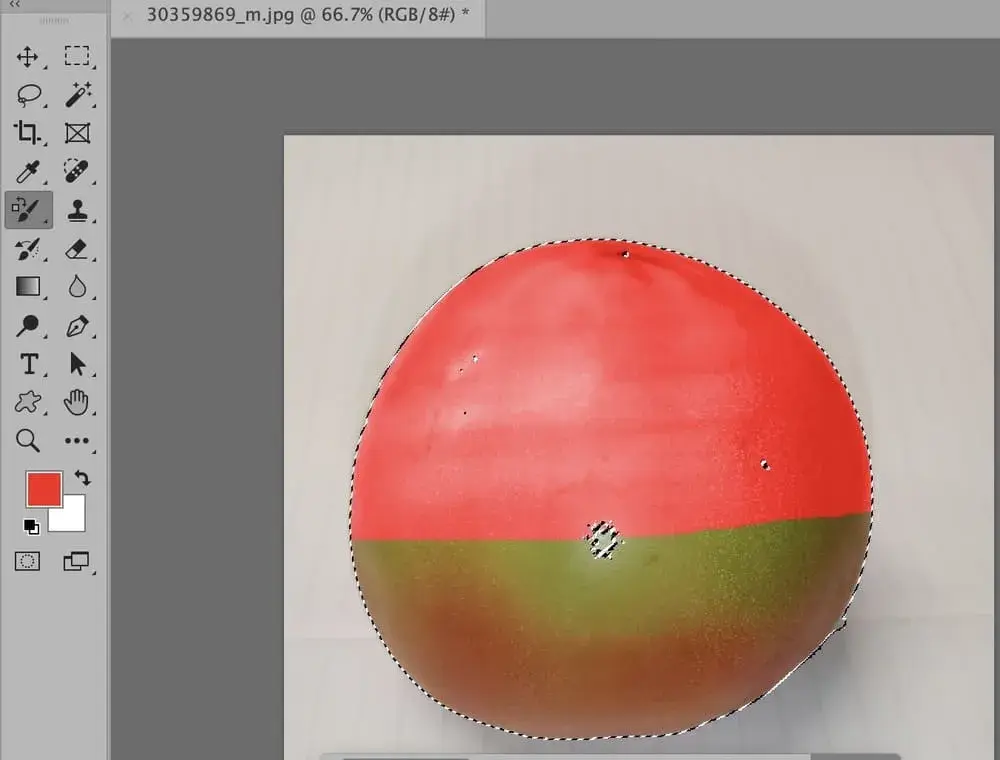
- 拖曳滑鼠變更顏色的部分。 更改顏色時可以從選項欄中調整容差。不論是從選單欄還是工具欄進行編輯,皆可依據自己的習慣選擇使用。
Photoshop無法替換顏色的原因
如果在Photoshop中無法替換顏色,可能有以下原因:
- 顏色模式設定為灰階
- 圖層被鎖定
- 沒有選擇圖層
- 圖層是智能對象
以下是詳細說明。
顏色模式設定為灰階
如果Photoshop的顏色模式設定為僅顯示黑白兩色的灰階模式,則無法使用顏色替換。遇到這種情況,可以將顏色模式更改為RGB或CMYK。顏色模式可以從選單欄的「圖像」中的「模式」選項更改。若是網頁使用建議選擇RGB,印刷則選擇CMYK。更改後,請再次確認是否可以進行顏色替換。
圖層被鎖定
若圖層被鎖定,就無法進行編輯,因此無法取代顏色的常見原因之一就是圖層被鎖住。鎖定的圖層右側會顯示鎖的圖示,點擊該圖示或圖層上方的鎖形圖示即可解除鎖定。若無法取代顏色,請先確認圖層是否被鎖定。
沒有選擇圖層
無法進行顏色替換時,有可能是沒有選擇到目標圖層。這是初學者常犯的錯誤,若未選擇要替換顏色的圖層,則無法進行顏色替換。請從圖層面板中確認是否選擇了目標圖層。
圖層是智能對象
若無法進行顏色替換,請確認圖層是否為智能對象。智能對象是用來在放大或縮小時不損失圖像數據的功能。儘管智能對象的圖層方便後期編輯,但無法直接進行顏色替換。若圖層是智能對象,會顯示一個特定的圖示。此時可以右鍵點擊圖層並選擇「栅格化圖層」,或者從選單欄的「圖層」選項中選擇「栅格化」下的「圖層」來解除智能對象狀態。
總結
在Photoshop中進行顏色替換是一個強大且實用的功能,無論是從選單欄還是工具欄,都可以方便地進行操作。然而,若遇到無法替換顏色的情況,可能是因為顏色模式、圖層鎖定、圖層選擇或智能對象等因素導致。了解並解決這些問題,可以讓你的圖像編輯過程更加順暢。希望這篇文章能夠幫助你更好地掌握Photoshop的顏色替換功能。
筆者
Photoshop方案選擇 一看就懂!
在這裡整理了最划算購買Photoshop的要點,了解自己的需要就能正確判斷:
最划算的Photoshop購買方法請看看下面的文章:
【Photoshop價格】2026年方案多少錢?最划算的購買方法與買斷說明

Photoshop調整圖層教學 調色變好簡單!

【簡單1分鐘】使用Photoshop將黑白照片彩色化教學

Photoshop如何更改背景顏色?前景色和背景色操作基礎