全新AI「移除工具」用法示範,輕輕一刷就能瞬間去除不需要的東西
本文目錄
筆者
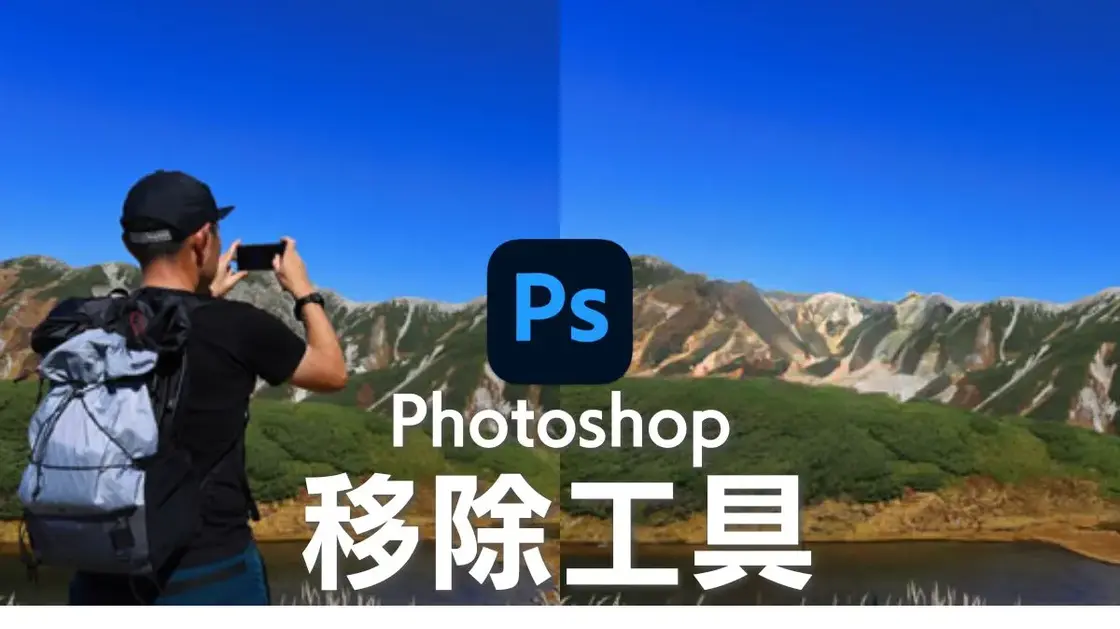
利用 Photoshop 的「移除工具」,你可以輕鬆且高效地清除影像中的不需要物件,提升編輯效果,讓你的作品更加完美。
從Photoshop 2023(Ver 24.5)開始推出的新工具「移除工具」,讓影像編輯更加方便。進入Photoshop 2024之後,「移除工具」已整合到「工作區」中,使用起來更輕鬆。本文將帶你認識「移除工具」的強大功能,並透過實際例子展示它的應用方式。
移除範圍過大或背景結構複雜時,AI填補可能會出現不自然的紋理,建議分次小範圍處理。完成後放大檢查接縫與重複圖案,必要時配合修補工具做細部修正。
其他Photoshop的操作方法,整理在Photoshop教學總整理這篇文章。
「移除工具」使用例子
移除貓項圈


移除登上的男士

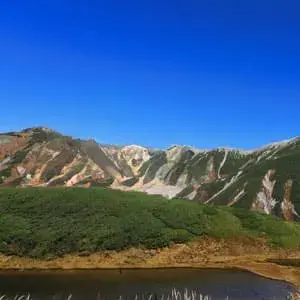
移除在車站等人群


「移除工具」是什麼?
移除工具是使用 Adobe AI技術來移除不需要物件的工具。
只需用移除工具勾畫想要消除的部分,就能瞬間將其乾淨地移除。
之前已有的內容感知填色功能,會根據周圍的資訊進行自然的填充。而刪除工具則利用 AI技術,能夠補充實際不存在的資訊,因此可以期待更高的精度。
複雜的背景或結構物也能無縫、無違和感地完成是 「移除工具」的特點。
所需的操作只是用畫筆塗滿想要刪除的物件,不需要多次細緻地刷。
此外,在使用移除工具時,無需設置畫筆的硬度和不透明度。
使用 「移除工具」方法
可以使用「移除工具」去除干擾物。
使用「移除工具」刷過不想要的區域或其周圍,以移除影像中不需要的多餘部分。
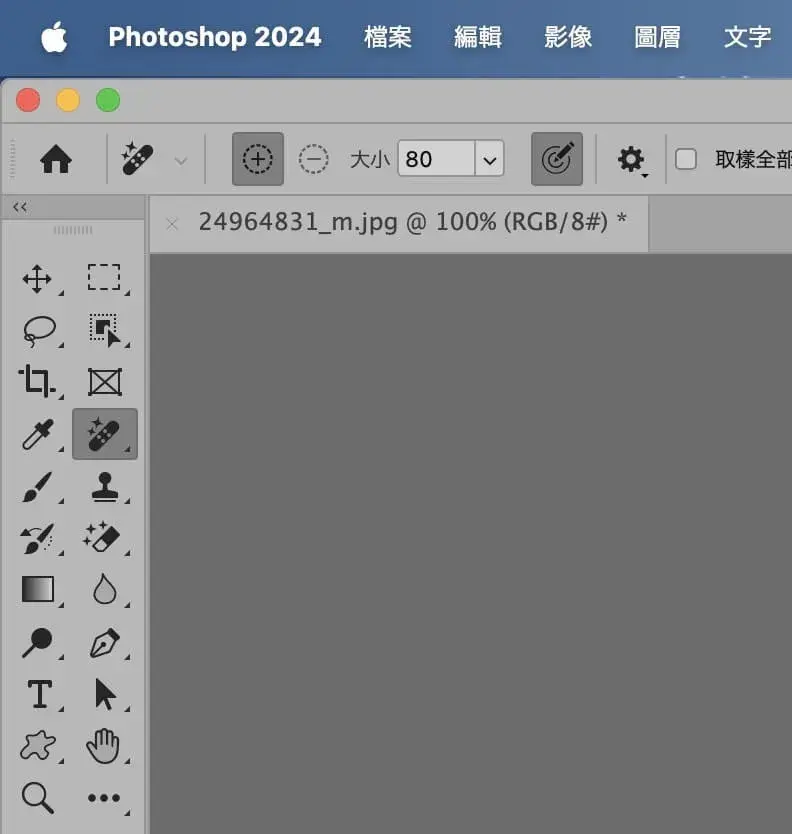
- 從工具列選取「移除工具」。
如果找不到「移除工具」,請按住「污點修復筆刷工具」,然後再選取「移除工具」。
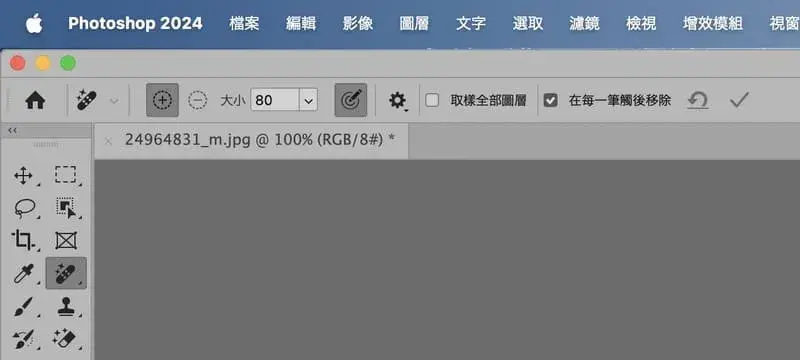
- 在「移除工具」的選項列中,使用「大小」欄位選擇比您要修正的區域稍大的筆刷大小,以便一筆刷過整個區域。
- (可選)開啟選項列中的「取樣全部圖層」,從所有可見圖層中取樣資料。
- (可選)關閉「在每一筆觸後移除」,以允許著色前使用多重筆觸。在較大或較複雜的區域刷多次。保持啟用「在每一筆觸後移除」以便在完成一筆後就立即移除其色。
使用筆刷時像使用套索工具一樣:
- 如果端點靠近彼此,環圈將自動關閉。
- 重疊部分將會更新,以顯示整個環狀區域將被移除。
- 若要移除影像角落的區域,不需要圈起整個角落。只要從影像的一個邊緣刷到另一邊即可。
如果選項列未顯示,可以點擊「視窗」→「選項」來顯示選項欄。
非破壞性移除方法
移除工具雖然可以直接編輯圖像,但在創建新圖層後使用,能夠在保持原始圖像的同時進行編輯。
- 在要編輯的圖像上建立新圖層
- 選擇新圖層
- 選擇移除工具
- 在選項列中勾選「全圖層取樣」
- 使用刪除工具塗抹要刪除的範圍
這樣,你就能透過將刪除工具生成的塗抹圖層疊加在原圖層上來實現刪除效果。 原始圖像保持不變,塗抹部分會在新圖層中生成
使用這種方法,你可以隨時隱藏或刪除該圖層,增加了編輯的靈活性。
總結
Photoshop的「移除工具」運用Adobe的AI技術,讓影像編輯更精準、更有效率。它不僅能快速清除不需要的物件,還能在保留原始影像的同時進行非破壞性編輯。希望本文能幫助你熟練這項工具,提升工作效率與影像編輯品質。
筆者
Photoshop方案選擇 一看就懂!
在這裡整理了最划算購買Photoshop的要點,了解自己的需要就能正確判斷:
最划算的Photoshop購買方法請看看下面的文章:
【Photoshop價格】2026年方案多少錢?最划算的購買方法與買斷說明
Photoshop移除物件 用AI瞬間刪除不要的人物或物件的3種方法[內容感知填色]
![Photoshop移除物件 用AI瞬間刪除不要的人物或物件的3種方法\內容感知填色]
Photoshop AI新功能「相片復原」教學 舊照片煥然一新!