Photoshop快捷鍵:提升工作效率的六大分類與快捷鍵失效的恢復方法
本文目錄
使用Adobe Photoshop(PS)時,利用快捷鍵可以大幅縮短工作時間。
單次使用快捷鍵節省的時間雖然只有幾秒,但Photoshop的操作量十分龐大,可能達到數千甚至數萬次,因此善用快捷鍵的好處難以估量。
建議先從最常用的工具與操作開始記住快捷鍵,逐步擴充,效果較持久。若快捷鍵突然失效,可以檢查鍵盤配置是否被修改,或嘗試重設快捷鍵設定。可以自訂常用操作的快捷鍵,讓工作流程更貼近個人習慣。
在本篇文章中,將 Photoshop 中常用的快捷鍵按項目分類,整理成表格。
單單列出快捷鍵列表可能不容易記住,因此把它們分類,分成6個類別了,這樣希望您也更容易記得😀
很可能無法全部記住,筆者也不記得全部🥲,至少先記住一些常用的快捷鍵。
其他Photoshop的操作方法,整理在Photoshop教學總整理這篇文章。
Photoshop快捷鍵 常用6種分類
1.基本操作
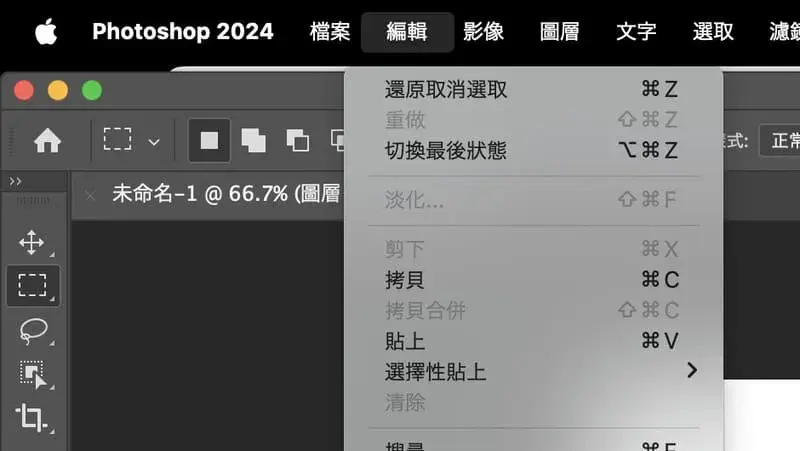
在這裡介紹 Photoshop 中的基本操作快捷鍵列表。
基本操作包括複製、貼上、撤銷、自由變形等,這些都是使用頻率最高的快捷鍵。
由於使用頻率高,記住這些快捷鍵可以大大節省工作時間。
這些快捷鍵非常簡單,請務必記住它們。
複製與貼上這兩個功能,如果用滑鼠選取,會花費較多時間,因此這些快捷鍵是必須記住的。
很多人可能不知道「複製」這個快捷鍵,但它非常實用。
在設計時,可以保留原始圖片的同時,複製圖像、文字或路徑。這個工具非常方便,建議大家也試試看。
| 功能 | Mac | Windows |
|---|---|---|
| 複製 | Command + C | Ctrl + C |
| 剪下 | Command + X | Ctrl + X |
| 貼上 | Command + V | Ctrl + V |
| 還原 | Command + Z | Ctrl + Z |
| 重做 | Command + Shift + Z | Ctrl + Shift + Z |
| 自由變形 | Command + Shift + T | Ctrl + Shift + T |
| 複製 | Option + 拖曳 | Alt + 拖曳 |
2.文字編輯
文字編輯快捷鍵列表。
接下來介紹 PS 中文字編輯時可以使用的快捷鍵列表。
在輸入文字後,通常會使用文字面板來調整字距等,但如果記住常用的快捷鍵,可以大大節省工作時間。
尤其是在設計工作中,經常需要進行細微的文字調整。
記住這些快捷鍵可以提高工作效率,請務必記住它們。
在文字工具方面,必須記住的是「字距調整」和「字體大小變更」。
在進行細微的平衡調整時,這些命令非常方便。
| 功能 | Mac | Windows |
|---|---|---|
| 移動文字 | Command + ← 或 → | Ctrl + ← 或 → |
| 調整字距(字元間距) | Option + 方向鍵 | Alt + 方向鍵 |
| 改變文字大小 | Shift + Command + < 或 > | Shift + Ctrl + < 或 > |
| 更改基線 | Shift + Option + ↑ 或 ↓ | Shift + Alt + ↑ 或 ↓ |
| 取消選擇文字 | Esc | Esc |
| 文字左對齊 | Command + Shift + L | Ctrl + Shift + L |
| 文字置中 | Command + Shift + C | Ctrl + Shift + C |
| 文字右對齊 | Command + Shift + R | Ctrl + Shift + R |
3.工具切換
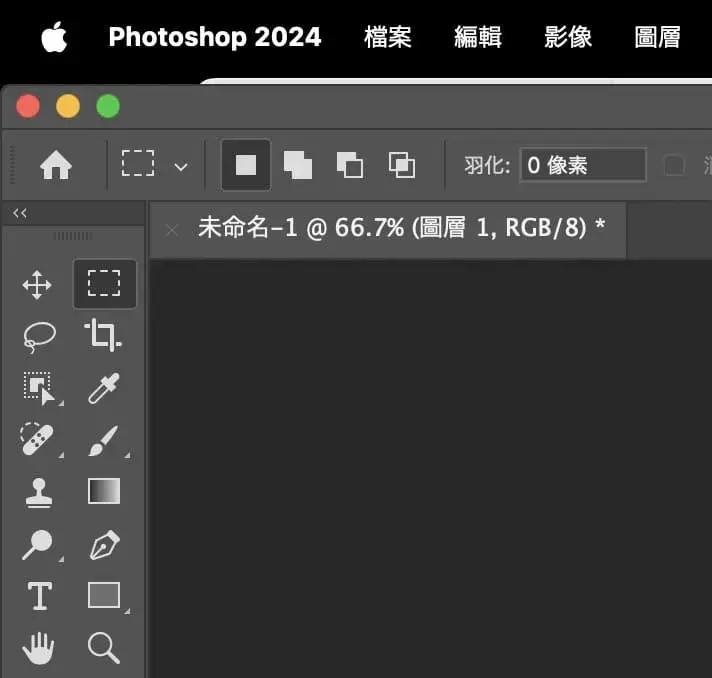
工具切換快捷鍵列表
接下來看看工具切換時可以使用的快捷鍵列表。
雖然可以從工具箱中選擇工具,但用滑鼠操作大約需要2秒鐘,而使用快捷鍵則可以瞬間切換。
由於在設計過程中頻繁需要切換工具,記住常用的工具快捷鍵可以大大節省時間。
設計工作中必須記住的快捷鍵有移動工具和文字工具。
移動工具是進行版面調整時必備的工具,所以務必記住這個快捷鍵。
| 功能 | Mac | Windows |
|---|---|---|
| 移動工具 | V | V |
| 路徑選擇工具 | A | A |
| 套索工具 | L | L |
| 物件選擇工具 | W | W |
| 裁切工具 | C | C |
| 吸管工具 | I | I |
| 修正畫筆工具 | J | J |
| 畫筆工具 | B | B |
| 橡皮擦工具 | E | E |
| 漸層工具 | G | G |
| 鋼筆工具 | P | P |
| 文字工具 | T(Esc 解除) | T(Esc 解除) |
| 手掌工具 | H | H |
| 縮放工具 | Z | Z |
| 旋轉檢視工具 | R(Esc 恢復) | R(Esc 恢復) |
4.圖層
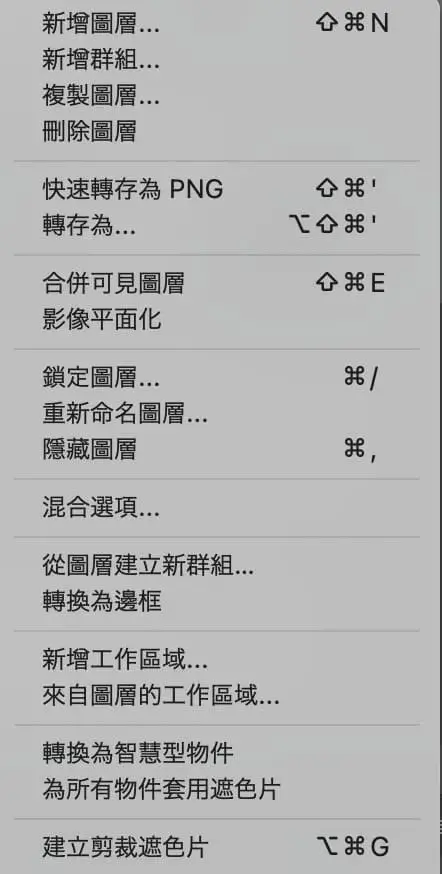
圖層相關快捷鍵列表
接下來是 Photoshop 圖層操作的快捷鍵列表。
雖然圖層通常也可以用滑鼠操作,但使用快捷鍵能讓你看起來更專業。
在圖層操作中,記住目標圖層的切換和圖層移動的快捷鍵會非常方便。
| 功能 | Mac | Windows |
|---|---|---|
| 鎖定圖層 | / | / |
| 移動圖層 | Command + \或 ] | Ctrl + [ 或 ] |
| 切換目標圖層 | Command + Shift + [ 或 ] | Ctrl + Shift + [ 或 ] |
| 與下方圖層合併 | Command + E | Ctrl + E |
5.畫面顯示
自學Photoshop – 推薦YouTube人氣PS教學頻道

【Photoshop課程】PS線上課程和自學書籍推薦!

【超詳細教學】Photoshop圖層15個基本用法