日本虛擬主機費用比較,在台灣也能申請日本機房主機教學

本文目錄
讀者
有推薦的日本虛擬主機嗎?
筆者
當然有!在這篇介紹在台灣也可以申請的日本機房虛擬主機!
日本虛擬主機比台灣虛擬主機CP值非常高!
台灣大部分的虛擬主機硬碟(HDD/SSD)容量不大(約10GB至50GB),也有嚴格的每月流量限制(約100至2000GB/月),以及MySQL資料庫數量上限(約5至100個),而且價格偏高(約2000元至25000元/年)。
選擇海外主機前,先確認語言支援、客服時段與付款方式,並檢查網站的訪客主要來自哪裡,才能評估伺服器位置是否合適。
這方面日本主機硬碟SDD容量300-400GB,無每月流量限制,無MySQL資料庫數量限制,再說CPU,RAM等性能都很高,可是價格很便宜,大約12000日圓/年,新臺幣約2800元/年,新臺幣約230元/月就能享受這麼高規格的服務!
因此,沒有理由不選日本虛擬主機!
但是為了申請日本虛擬主機,通常需要日本地址,日本手機號碼,日本發行的信用卡等。
所以大部分主機公司的服務,在台灣或其他國家不能申請也不能使用。
但筆者嚴選的以下3家日本主機公司的服務能夠在國外也能申請!沒有日本手機,沒有日本信用卡都沒問題!可以安心申請,安心使用!
也有中文後台,中文會員管理畫面的主機公司!完全沒有語言的問題!
什麼是虛擬主機?選擇主機的條件和方法請參看以下文章:
【初學者】如何挑選WordPress虛擬主機?6個重要的條件
在台灣註冊日本虛擬主機的重點
1.日本手機SMS認證
大部分的日本虛擬主機公司,在註冊時需要日本的手機號碼傳送SMS簡訊認證碼,才能完成申請。若沒有日本手機號碼這些公司的服務不能使用。
下面3家公司可用台灣或國外的手機號碼都能認證。mixhost申請時連手機認證碼傳送都不需要。
2.日本發行的信用卡
大部分的日本虛擬主機公司,限制國外發行的信用卡付款。
下面2家公司可用台灣或其他國家發行的信用卡付款。可以用台灣發現的信用卡付款!
3.防火墻限制
大部分的日本虛擬主機公司,為了避免DDos等攻擊,限制國外IP的連接。
需要更改(開放)國外IP才能瀏覽網站。
但這部分的設定並不難,從主機管理後台,可找到相關的設定項目,改一下就可以解決。
下面介紹的mixhost初始設定就能開放國外連線,不需要特別設定。
4.日本地址
有些日本虛擬主機公司申請時要求有效的日本地址,但下面3家公司都不需要日本地址,直接輸入台灣(或國外)的地址就可以申請!
推薦日本虛擬主機
符合以上3個條件,在國外可以使用,也可以註冊的3家推薦日本虛擬主機如下:
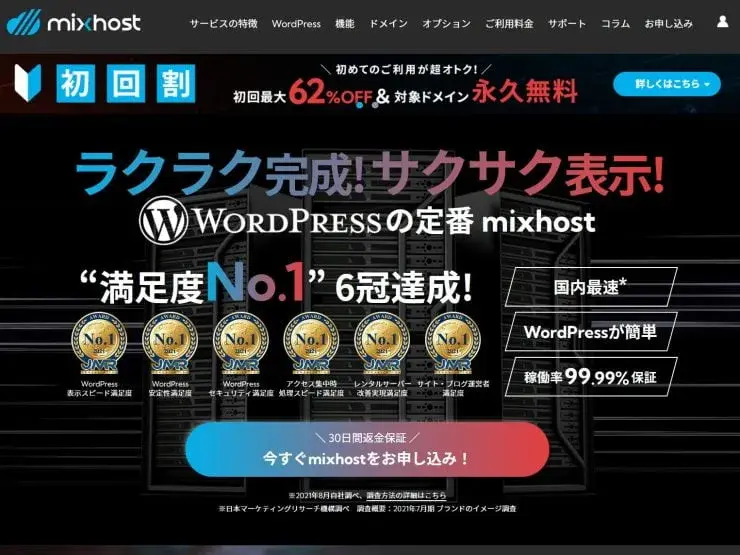
最新技術的高性能伺服器
mixhost在日本2016年開始提供服務的較新的主機公司,因為採用最新技術的高性能伺服器,並親民價格,超高滿意度的服務。mixhost初始設定就能開放國外連線,不需要特別設定,最方便開始使用。後臺語言可以選擇中文,沒有語言障礙!
·高性能/高規格的伺服器並親民價格方案
·採用高速次世代伺服器「LiteSpeed Web Server」
·可經營成人等內容的網站
·可以隨時變更方案,降低方案時會日算退錢
·30天退錢保證服務
·後台界面可切換中文,沒有語言障礙
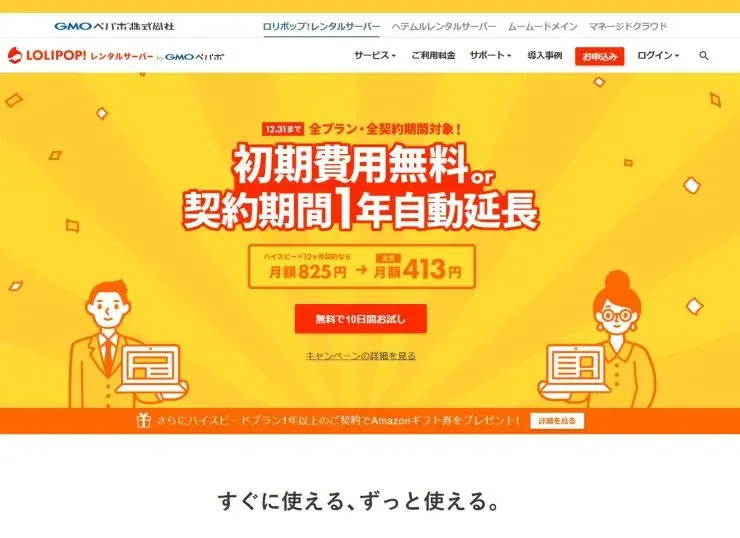
安心上市公司
LOLIPOP是2001年就開始提供服務的日本老字號,用戶數量位居日本第二。目前超過200萬個網站使用LOLIPOP的主機服務。LOLIPOP是日本上市企業GMO旗下子公司所提供的服務。可惜後台無法切換成中文。
通常虛擬主機價格便宜,相對會速度慢,穩定性差等情況,可是LOLIPOP又快又穩定而且價格便宜!
·2001年開始服務,上市公司GMO經營的老字號
·日本國內市占率No.2
·高性能高速伺服器
·管理後台清楚好用,但只能選日語
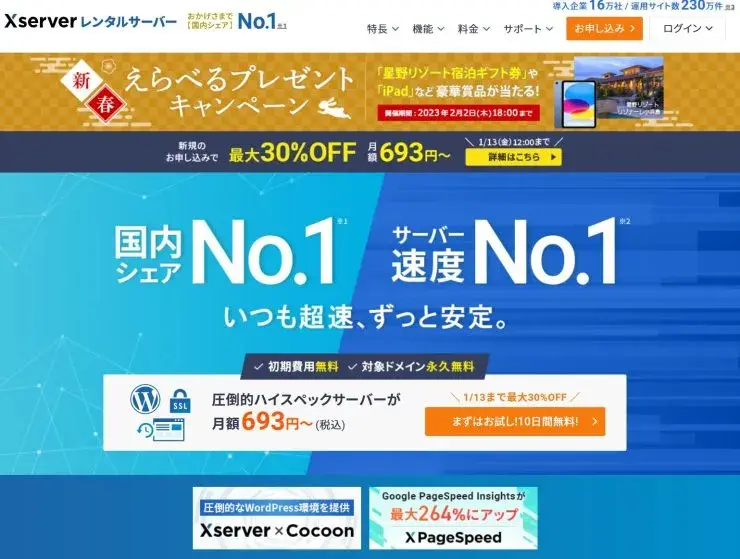
日本國內市占率No.1
Xserver在日本2003年開始提供服務的老字號。豐富的經驗,高信任度,日本國內市占率No.1,現在超過230萬個網站使用Xserver的主機服務。
·過230萬個網站日本國內市占率No.1
·多功能/高性能伺服器
·提供穩定的服務
·網路上評價很好的公司
但不能使用日本國外發行的信用卡,所以推薦度是第3名
日本虛擬主機性能費用比較
最推薦的mixhost,Standard方案是1,320日圓,台幣約293元,SSD容量300GB,相比台灣的虛擬主機的服務價格約2-3倍,SSD容量1/10,而且流量,資料庫數量都有嚴格的限制。這麼看日本虛擬主機的CP值非常高!
| 主機公司 | mixhost | LOLIPOP | Xserver | 台灣H公司 (參考) | 台灣P公司 (參考) |
|---|---|---|---|---|---|
| 推薦方案 | Standard | HiSpeed | Standard | M | Business |
| 初始費用(設定費) | 免費 | 免費 | 免費 | 免費 | 免費 |
| 費用 (月額/合約1年) | 1,320日圓 台幣約293元 | 825日圓 台幣約183元 | 1,100日圓 台幣約244元 | 台幣770元 | 台幣500元 |
| SSD磁碟空間 | 300GB | 400GB | 300GB | 30GB | 15GB |
| 每月流量 | 無限制 | 無限制 | 無限制 | 1800GB | 1500GB |
| 子網域 | 無限制 | 無限制 | 無限制 | 150組 | 10組 |
| MySQL 資料庫 | 無限制 | 無限制 | 無限制 | 20組 | 20組 |
| CPU | 6核心 | 非公開 | 6核心 | 3GHz | 5GHz |
| 記憶體 | 8GB | 非公開 | 8GB | 2.5GB | 3GB |
| Web伺服器軟體 | LiteSpeed | LiteSpeed | Apache +nginx | LiteSpeed | 不明 |
日本虛擬主機mixhost申請教學
mixhost方案
| mixhost方案 | Standard | Premium | Business |
|---|---|---|---|
| 初始費用(設定費) | 免費 | 免費 | 免費 |
| 費用 (月額/合約1年) | 1,320日圓 台幣約293元 | 1,320日圓 台幣約293元 | 2,640日圓 台幣約586元 |
| SSD磁碟空間 | 300GB | 400GB | 500GB |
| 每月流量 | 無限制 | 無限制 | 無限制 |
| 子網域 | 無限制 | 無限制 | 無限制 |
| MySQL 資料庫 | 無限制 | 無限制 | 無限制 |
| CPU | 6核心 | 8核心 | 10核心 |
| 記憶體 | 8GB | 12GB | 16GB |
| Web伺服器軟體 | LiteSpeed | LiteSpeed | LiteSpeed |
mixhost申請方法
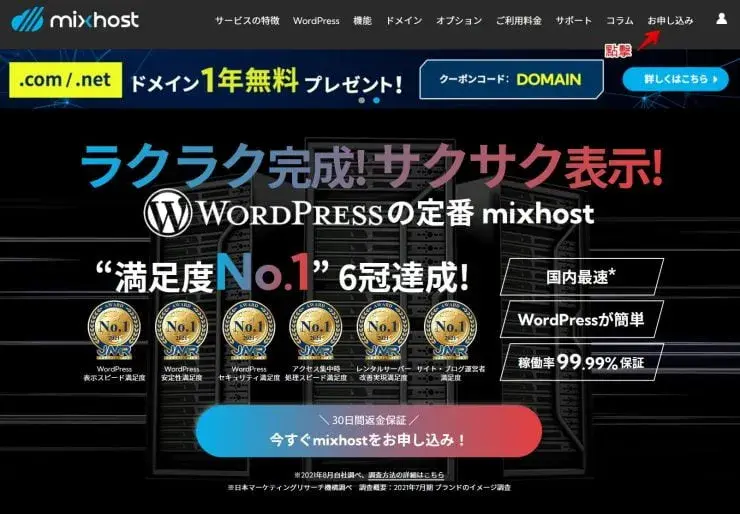
STEP1 打開mixhost官網 並點擊右上角“お申し込み”(申請)
STEP2 選擇方案和契約(合約)期間
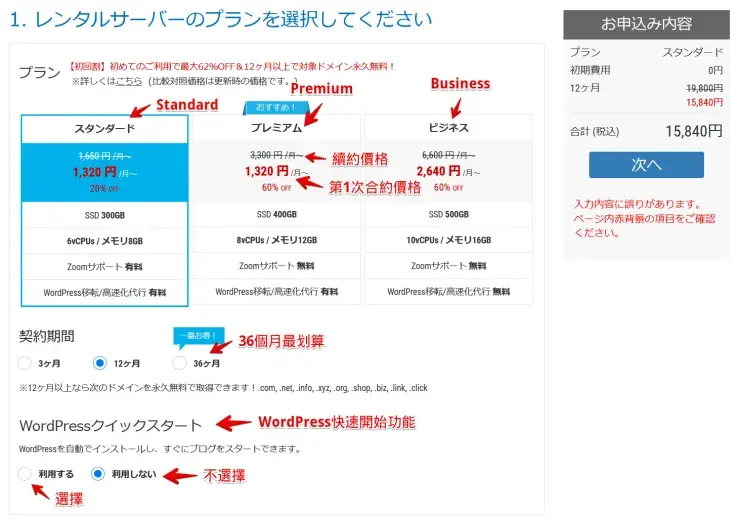
例如Standard,契約期間12個月,第1年價格是1,320日圓/月(1年總價15,840日圓),第2年後續約價格是1,650日圓/月(1年總價19,800日圓)
STEP3 選擇網域(網址)
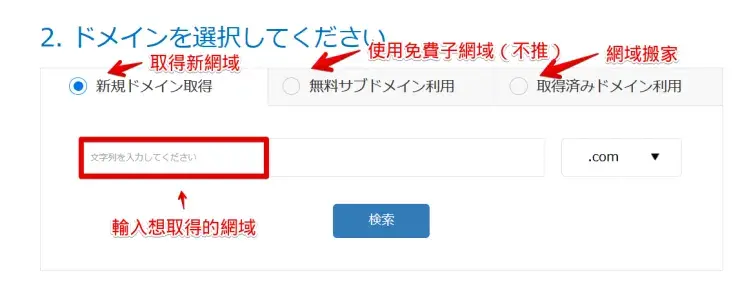
STEP4 輸入會員資料
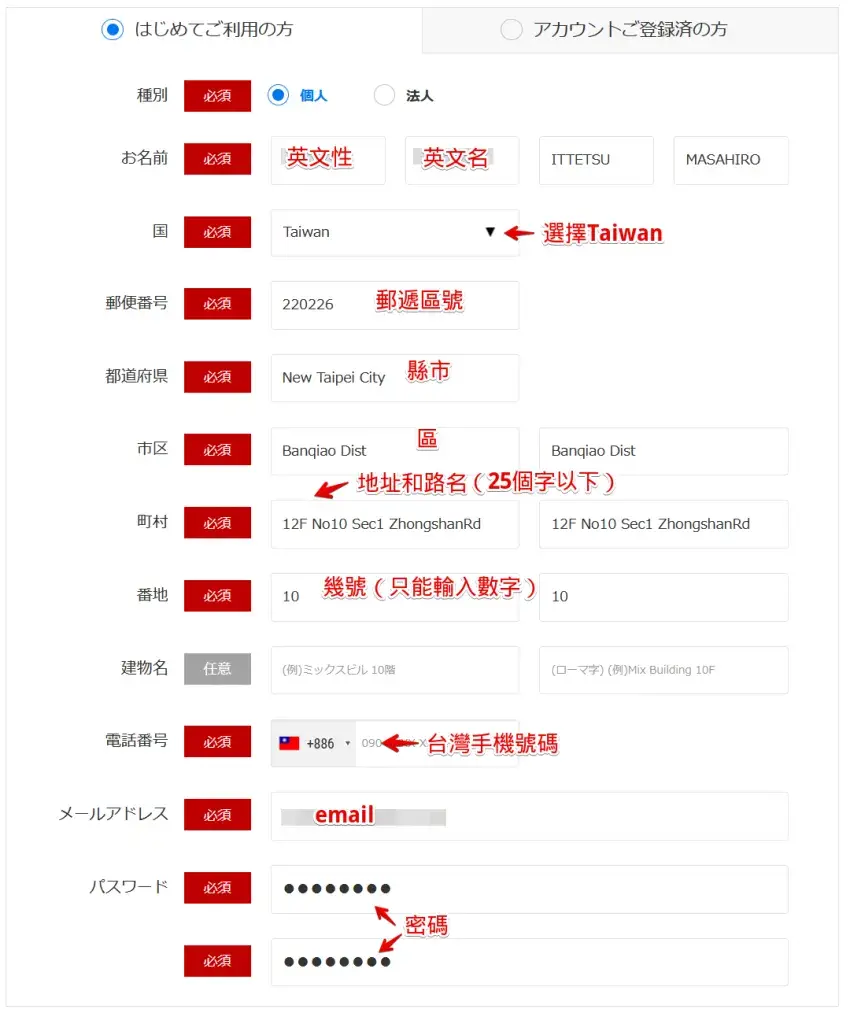
用郵局的網站可以查詢英文地址
筆者
這個地址不好輸入,不能用“-”之外的符號,需要改成空格等,另外每一格有25個字以下的限制。
輸入完後,點擊“次へ”
STEP5 付款
可選擇信用卡/PayPal/日本銀行匯款
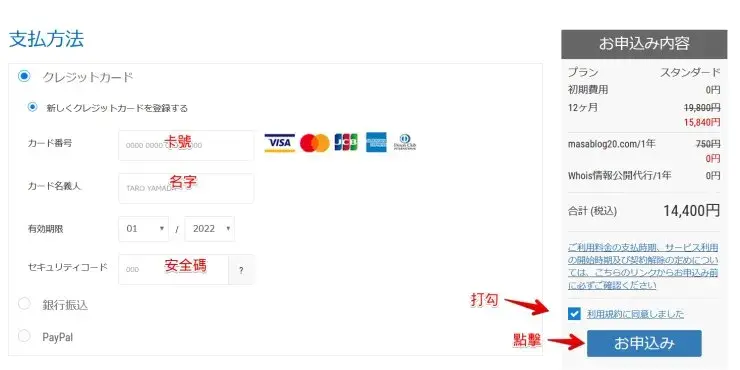
輸入信用卡,英文姓名,有效期限,安全嗎,打勾“利用規約に同意しました”
最後點擊“お申込み”(申請)
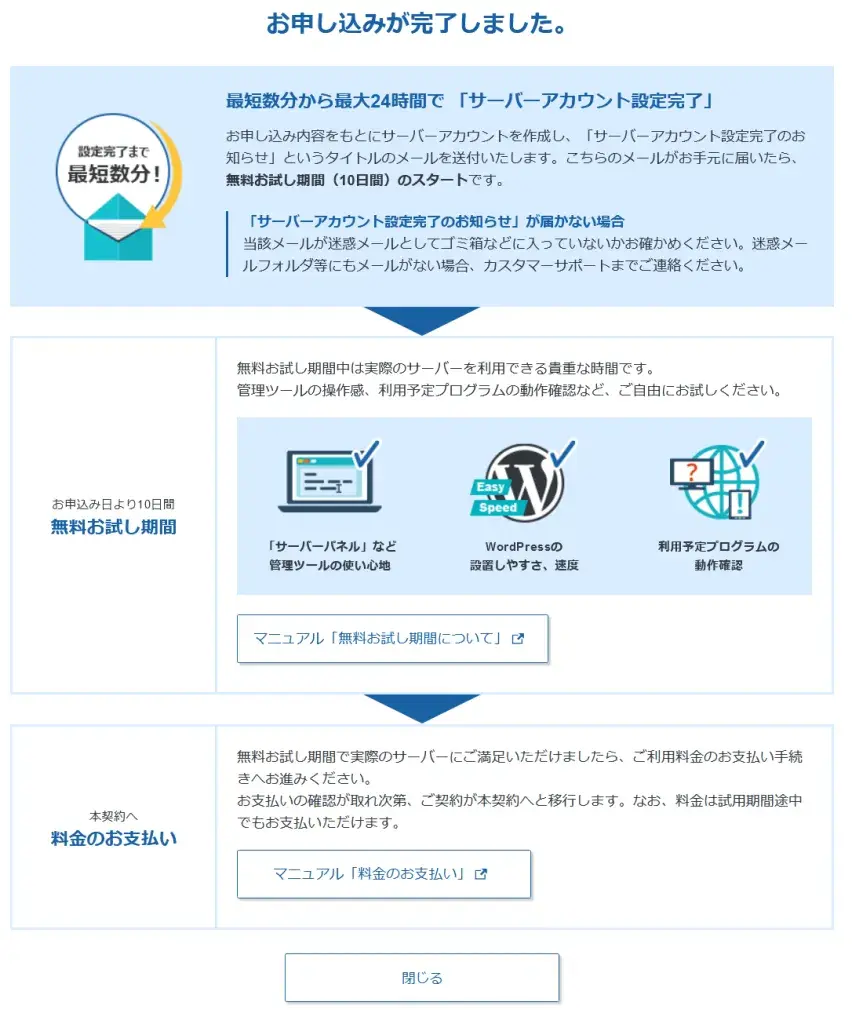
STEP7 完成!
顯示以下畫面顯示已完成申請!
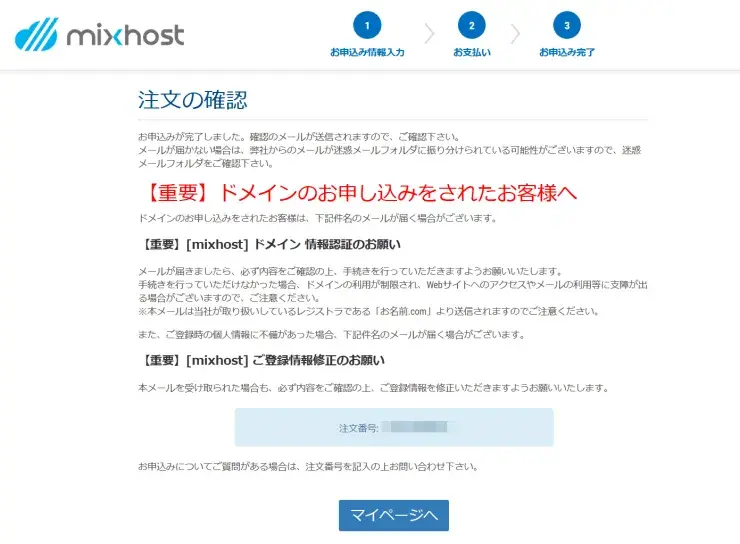
mixhost使用教學
申請之後會收到件名為“【mixhost】 レンタルサーバーアカウント設定完了のお知らせ(XXXXXXXXX)”的郵件
郵件中間會有“ログイン資訊”
在這裡會看到,用戶名及密碼,還有管理後台網址。
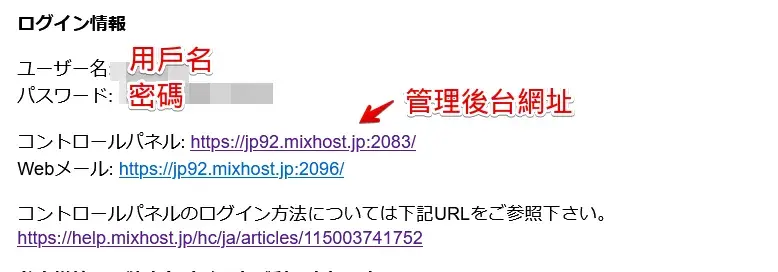
打開管理後台網址後,可先把語言切換成中文
再輸入email中的使用者名稱及密碼登入後台
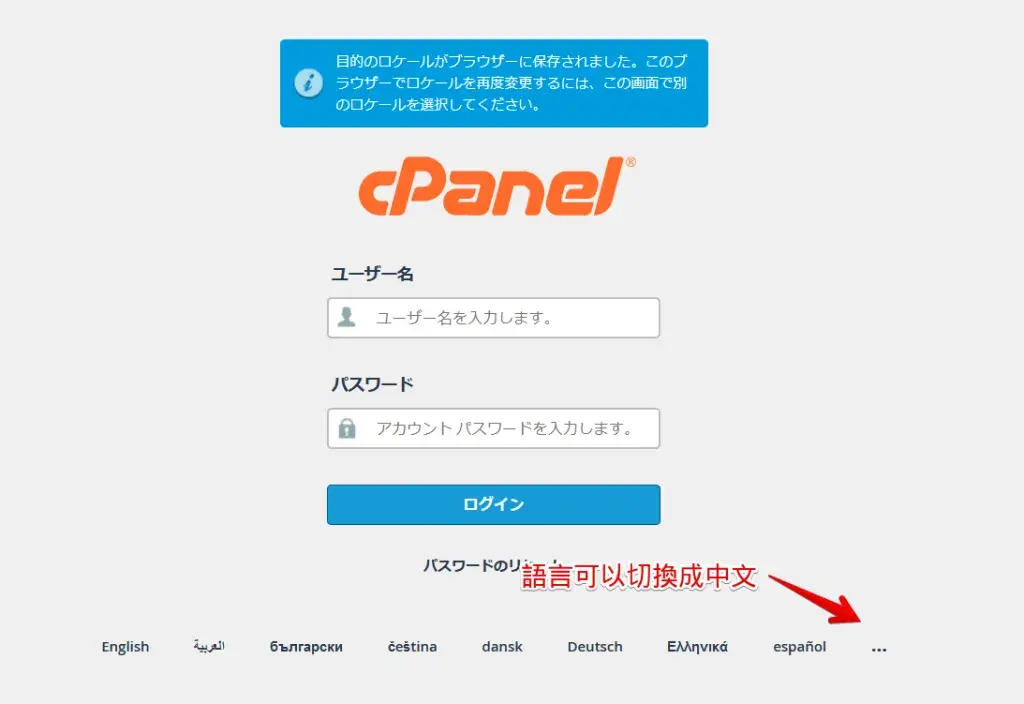
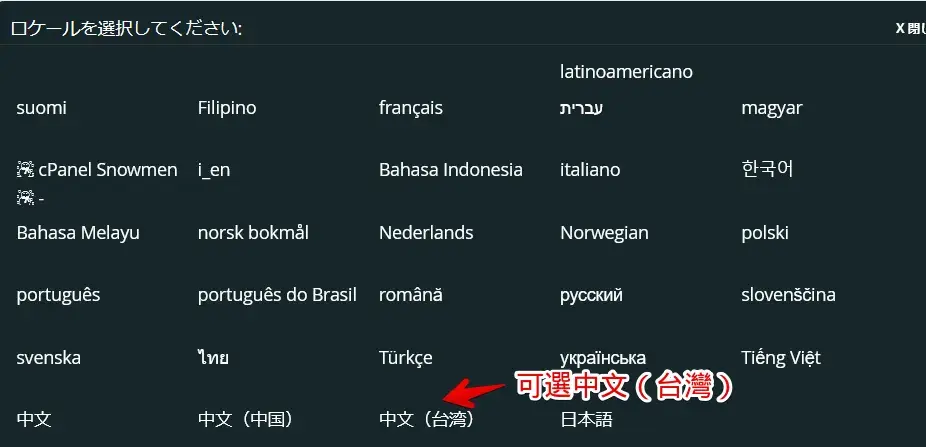
後面是跟台灣的虛擬主機一樣的使用方法
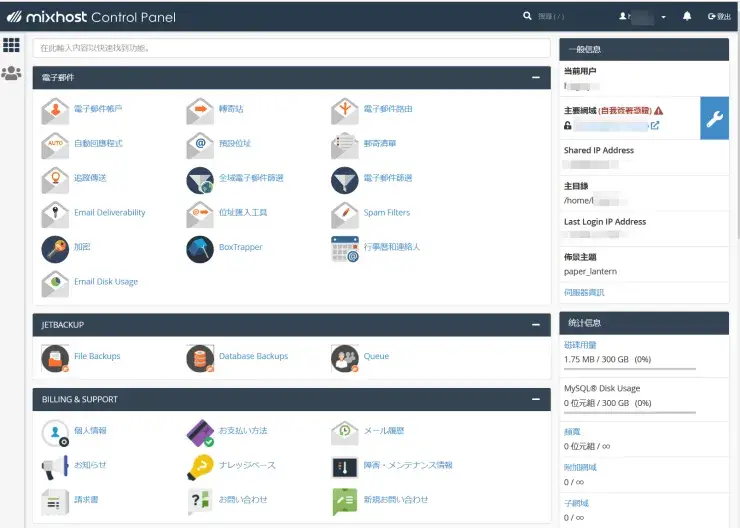
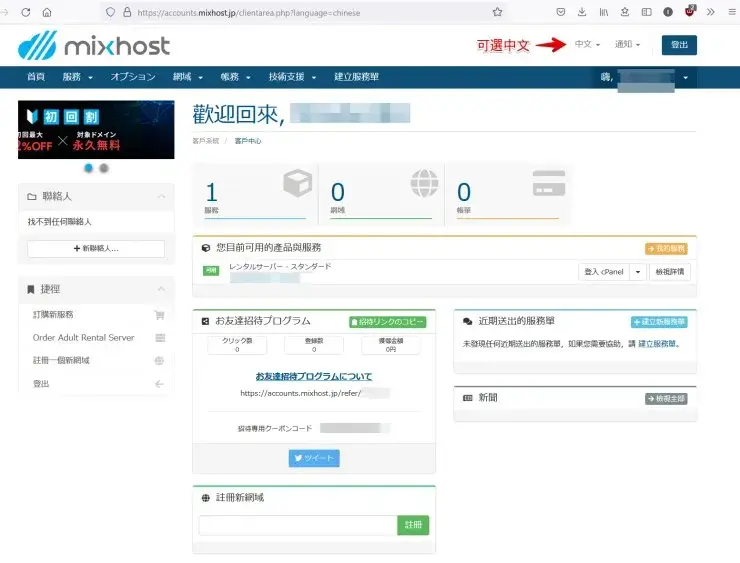
後續的續約/解約等也從mixhost管理頁面可以操作,管理頁面也可以換成中文!沒有語言障礙!
筆者
mixhost後台和會員管理頁面都可以選擇“中文”!沒有語言障礙可以安心使用!
mixhost解約方法
STEP1 打開mixhost服務頁面並登入
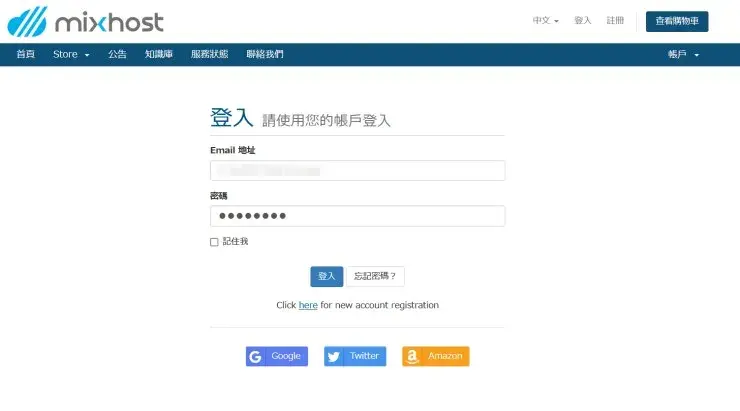
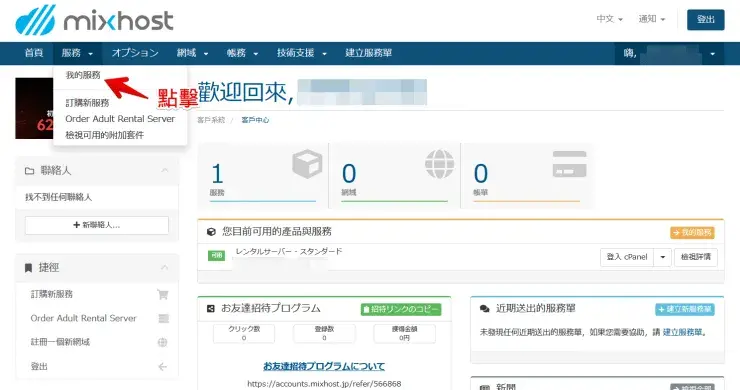
STEP2 點擊“服務”,再點擊“我的服務”
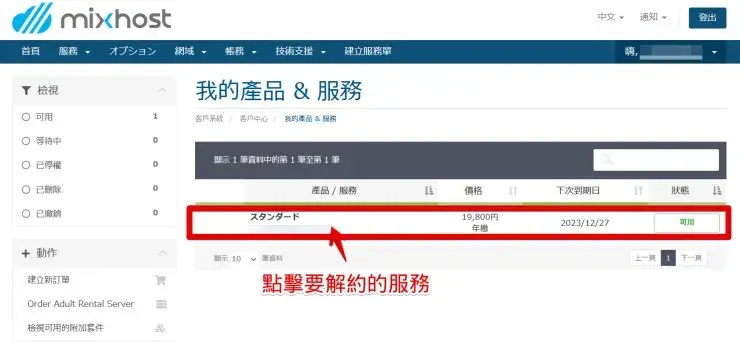
STEP3 點擊要解約的服務
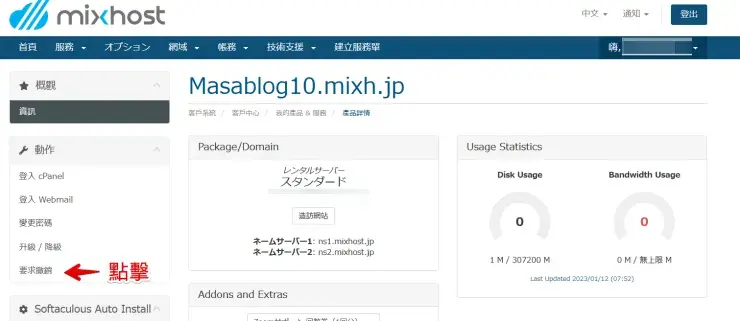
STEP4 點擊“要求撤銷”
日本虛擬主機LOLIPOP註冊教學
LOLIPOP方案
| LOLIPOP方案 | Standard | HiSpeed | Enterprises |
|---|---|---|---|
| 初始費用(設定費) | 1650日圓 | 免費 | 免費 |
| 費用 (月額/合約1年) | 660日圓 台幣約146元 | 825日圓 台幣約183元 | 2200日圓 台幣約488元 |
| SSD磁碟空間 | 300GB | 400GB | 1.2TB |
| 每月流量 | 無限制 | 無限制 | 無限制 |
| 子網域 | 200組 | 無限制 | 無限制 |
| MySQL 資料庫 | 50組 | 無限制 | 無限制 |
| Web伺服器軟體 | – | LiteSpeed | LiteSpeed |
LOLIPOP申請方法
STEP1 打開LOLIPOP官網,並點擊“お申込み”
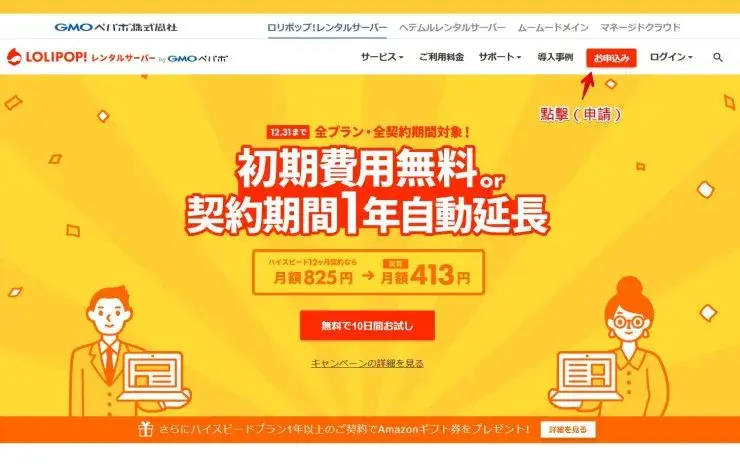
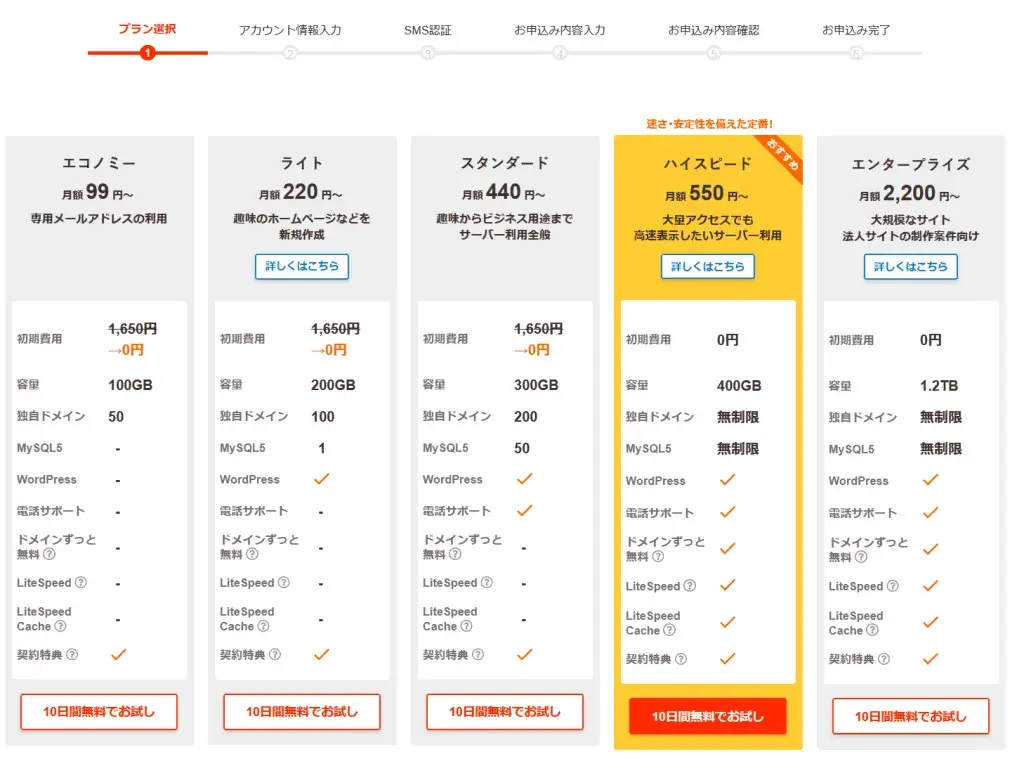
STEP2 選擇方案(推薦ハイスピード(HiSpeed))並點擊“10日間無料でお試し”(10天免費試用)
STEP3 帳號資料
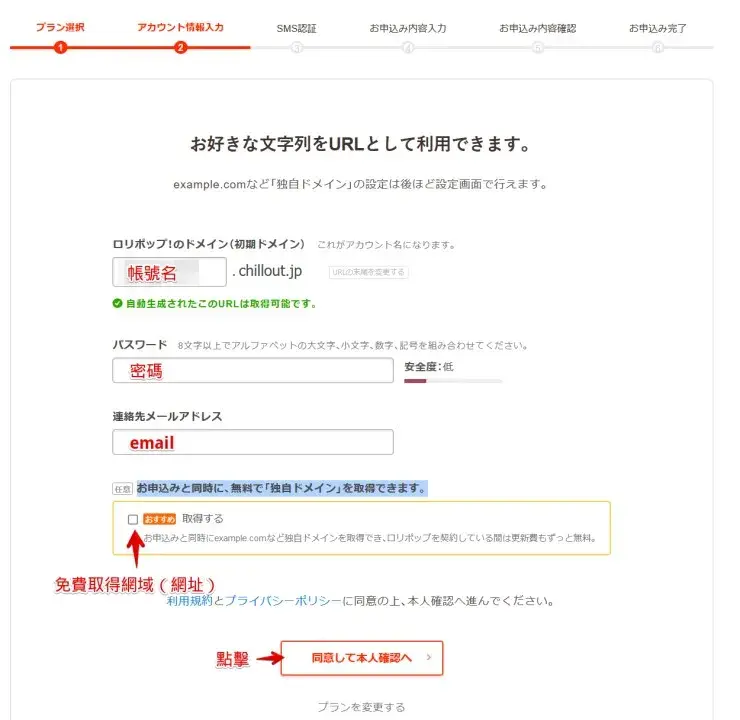
輸入完,點擊“同意して本人確認へ”
STEP4 手機SMS認證
輸入台灣的手機號碼 前面加“+886”
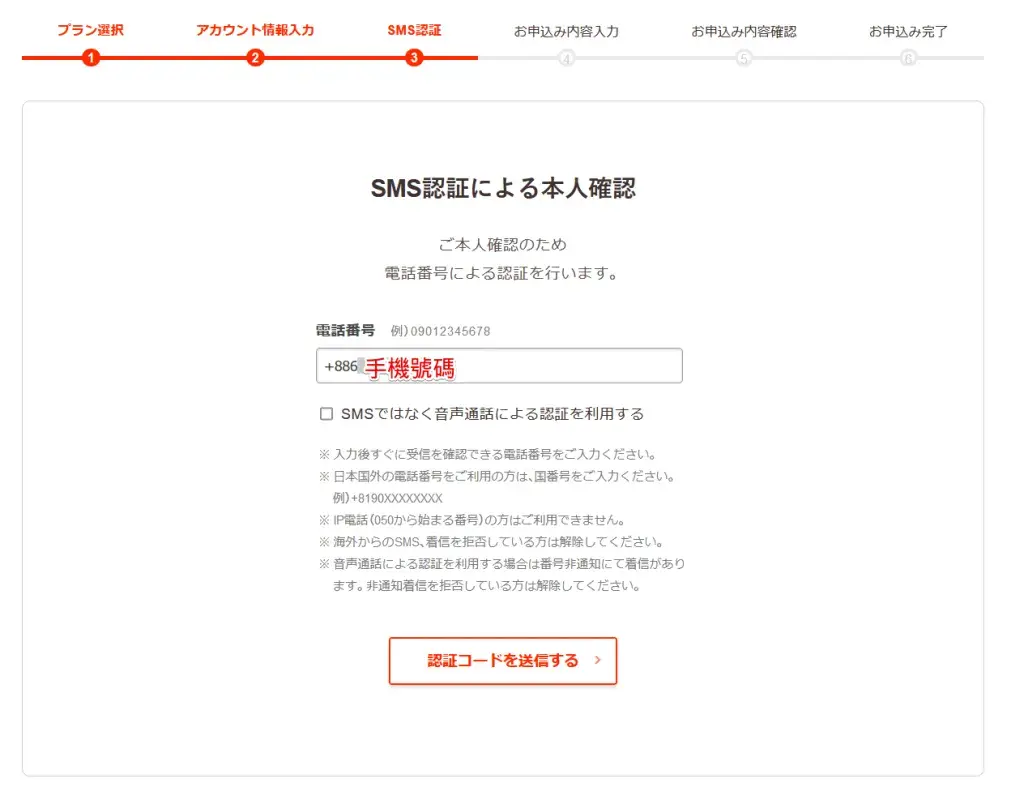
點擊“認証コードを送信する”
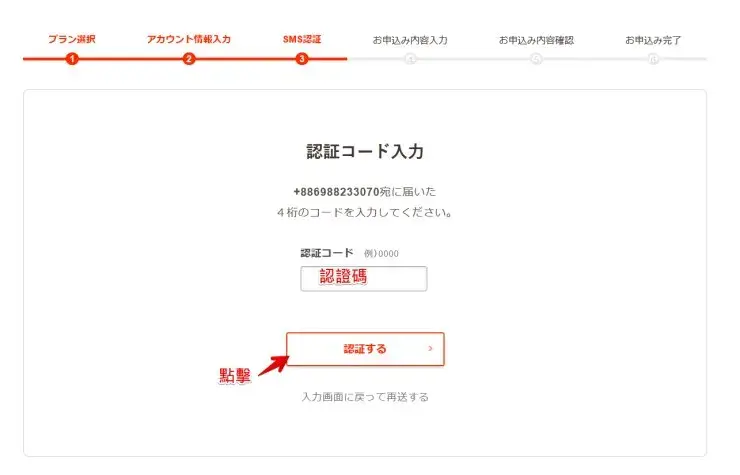
用簡訊收到認證碼,輸入收到的認證碼,並點擊“認証する”
STEP5 輸入會員資料
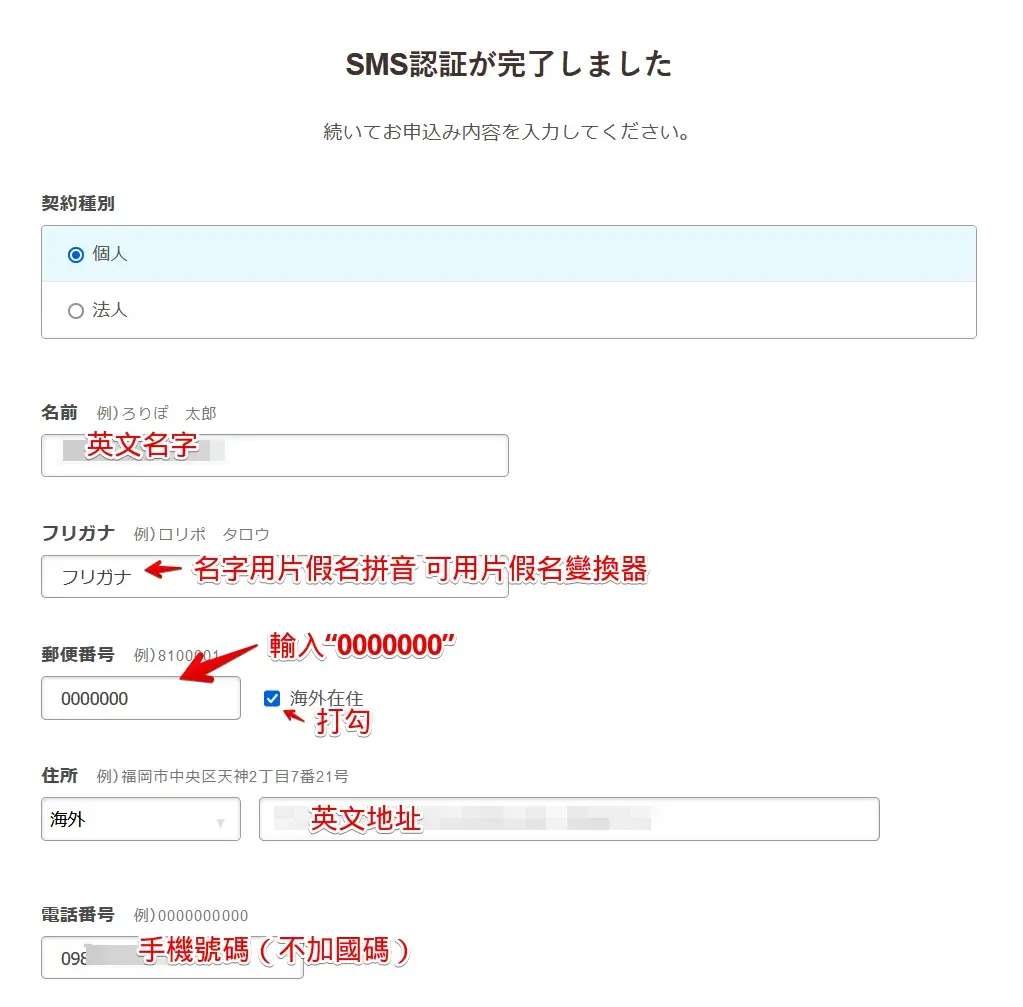
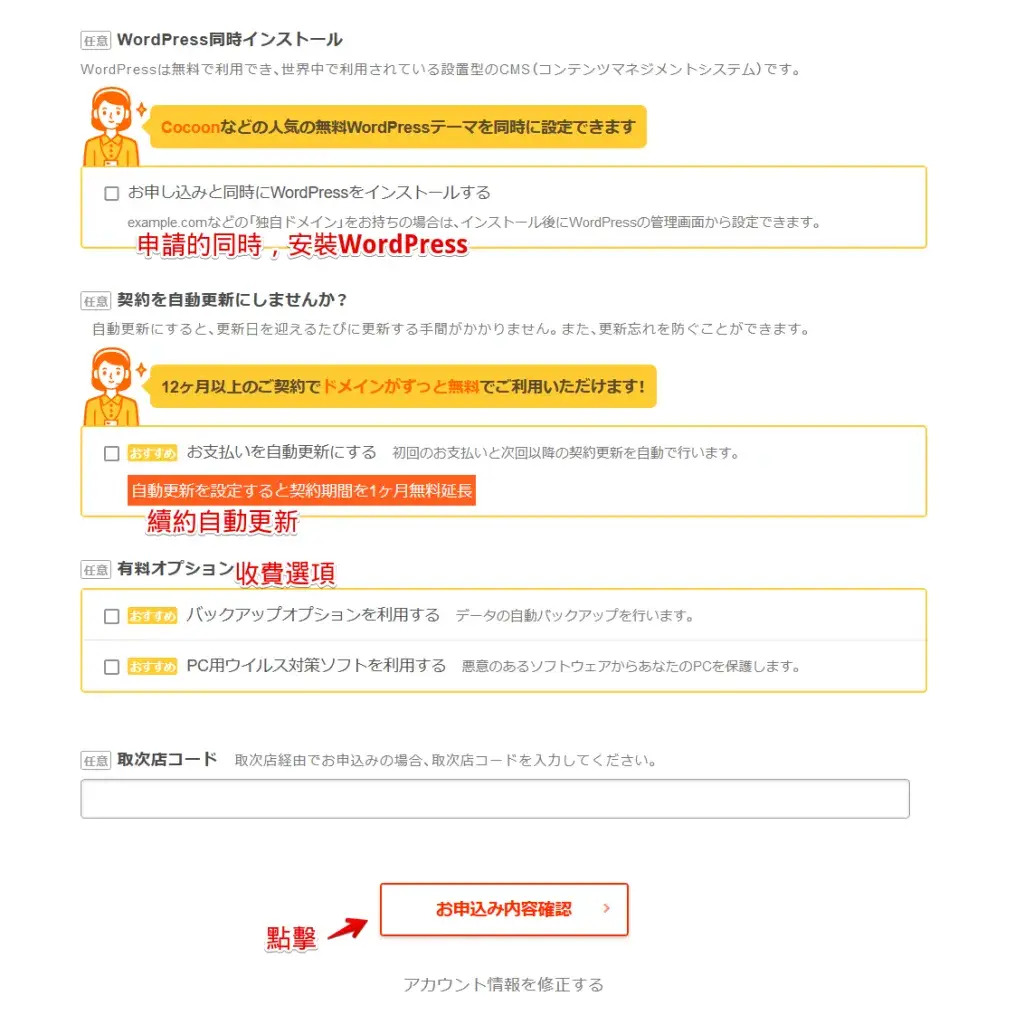
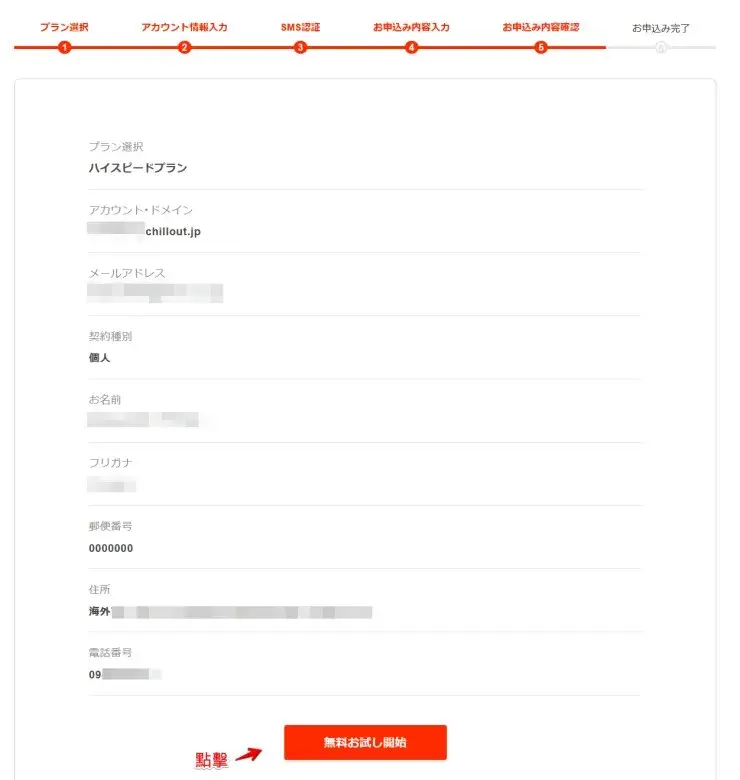
STEP6 確認申請內容
確認後,點擊“無料お試し開始”(開始免費試用)
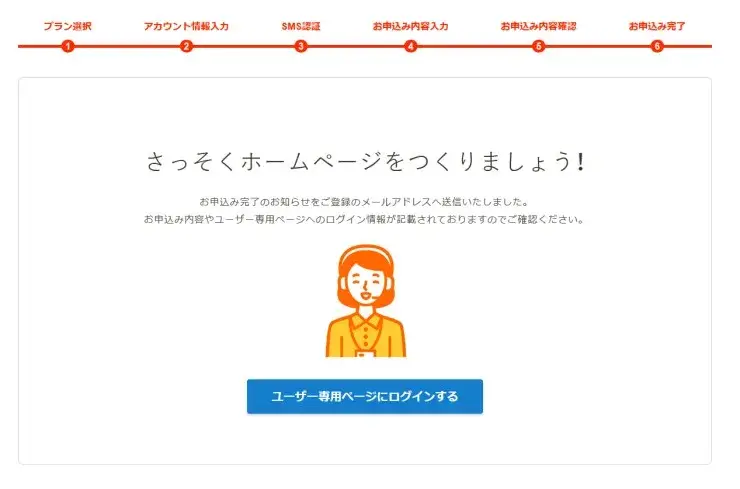
STEP7 完成!
登入管理頁面
LOLIPOP使用教學
申請後,會收到件名為“【ロリポップ!】お申込み完了のお知らせ”的郵件
郵件中提到“ユーザー専用ページへのログイン資訊”用戶專用頁面登入資訊.
用以上的資訊登入。
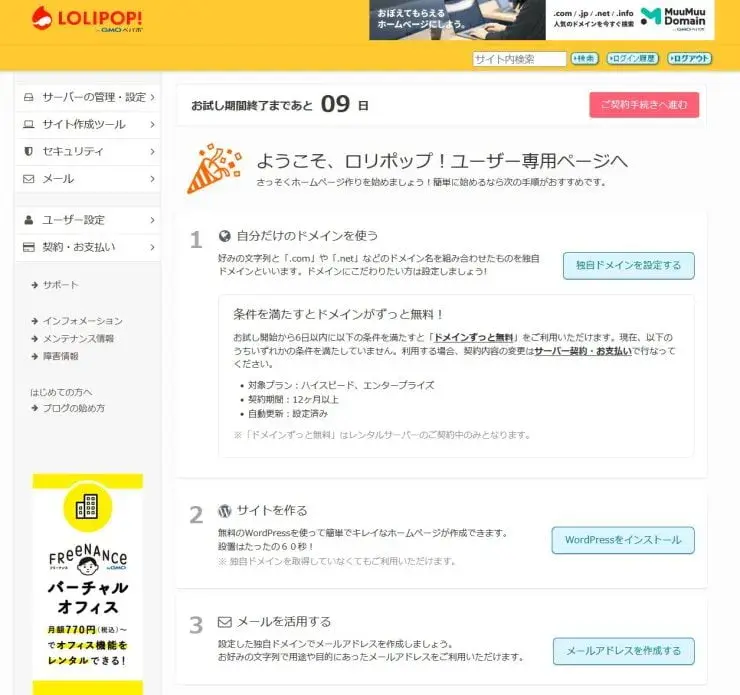
LOLIPOP管理畫面全部都是日文,不能切換成其他語言,以下介紹重點2個設定。
1.海外連線限制
正如上文提到LOLIPOP初始已設定海外連線限制功能,從台灣使用伺服器,需要先解除這個設定。
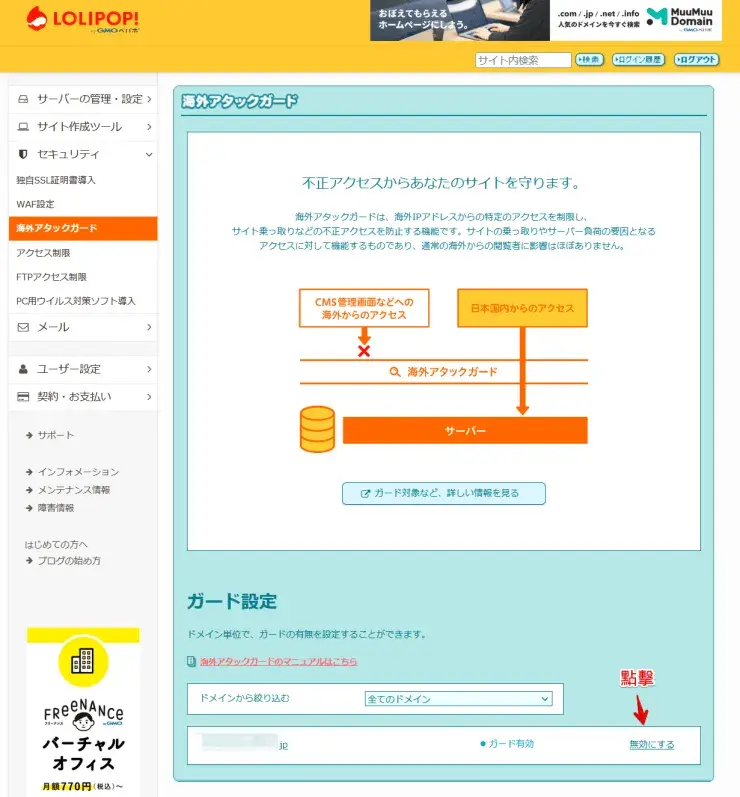
點擊”セキュリティ”Security,再點擊“海外アタックガード”(overseas attack guard)
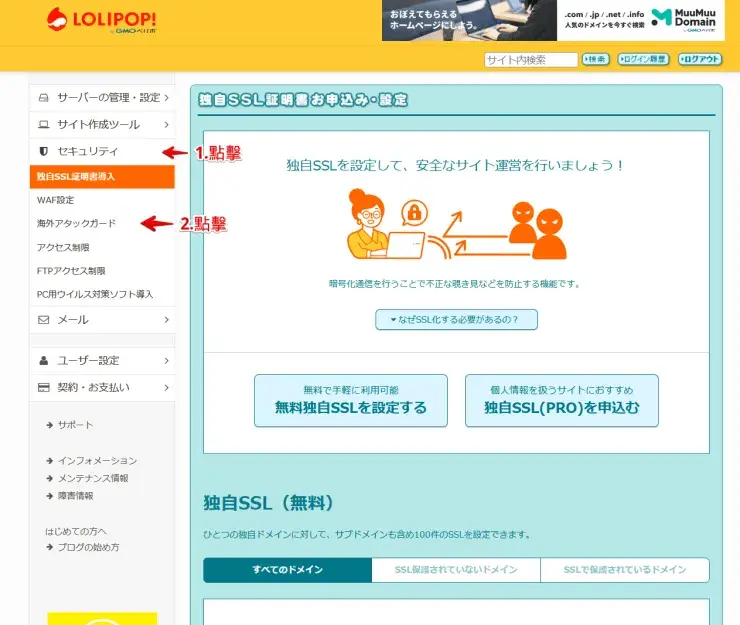
點擊“無効にする”
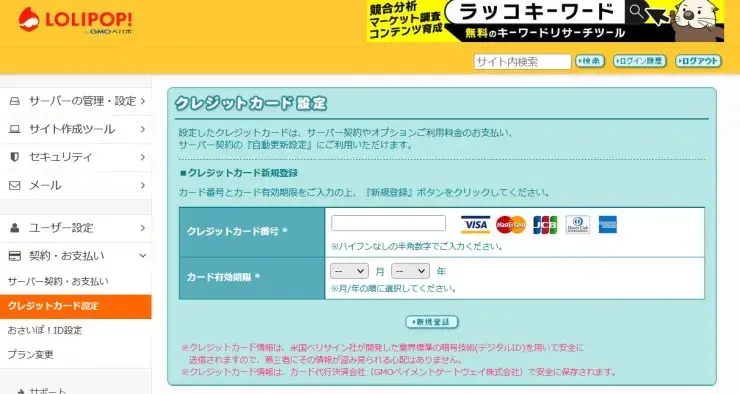
2.輸入付款資料
點擊“契約・お支払い”Contract/Payment
再點擊“クレジットカード設定”credit card settings
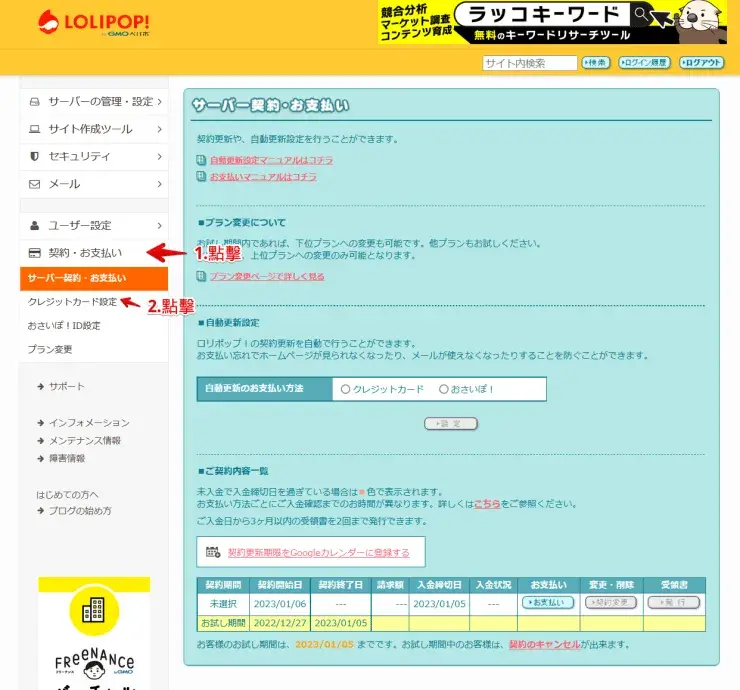
輸入信用卡號及有效期限 並點擊“新規登録”
日本虛擬主機 Xserver註冊教學
Xserver方案
| Xserver方案 | Standard | Premium | Business |
|---|---|---|---|
| 初始費用(設定費) | 免費 | 免費 | 免費 |
| 費用 (月額/合約1年) | 1,100日圓 台幣約244元 | 1,760日圓 台幣約391元 | 3,520日圓 台幣約782元 |
| SSD磁碟空間 | 300GB | 400GB | 500GB |
| 每月流量 | 無限制 | 無限制 | 無限制 |
| 子網域 | 無限制 | 無限制 | 無限制 |
| MySQL 資料庫 | 無限制 | 無限制 | 無限制 |
| CPU | 6核心 | 8核心 | 10核心 |
| 記憶體 | 8GB | 12GB | 16GB |
| Web伺服器軟體 | LiteSpeed | LiteSpeed | LiteSpeed |
Xserver註冊方法
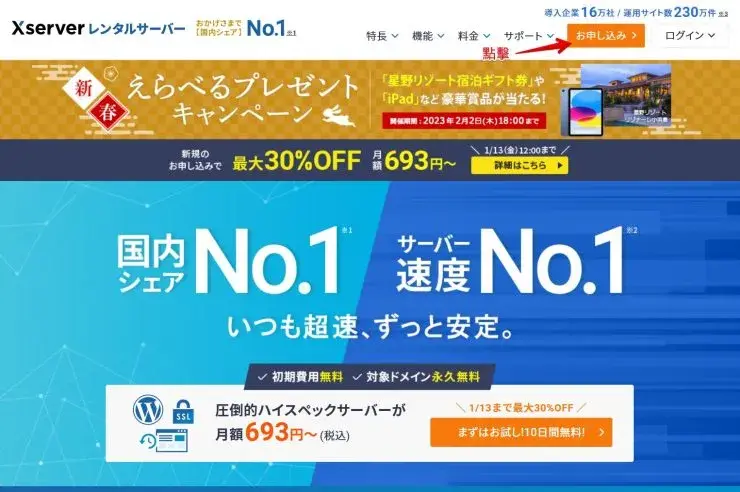
STEP1 請打開Xserver官網。 並點擊“お申し込み”(申請)
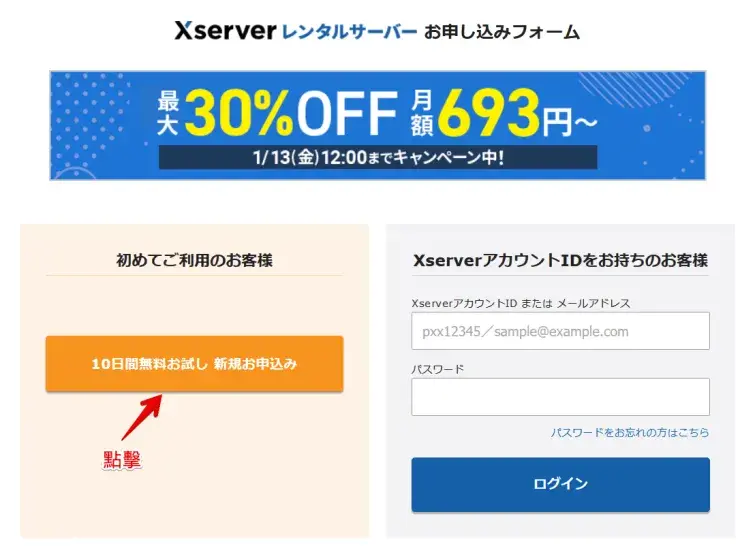
STEP2 點擊“10日間無料お試し”10天免費試用 新申請
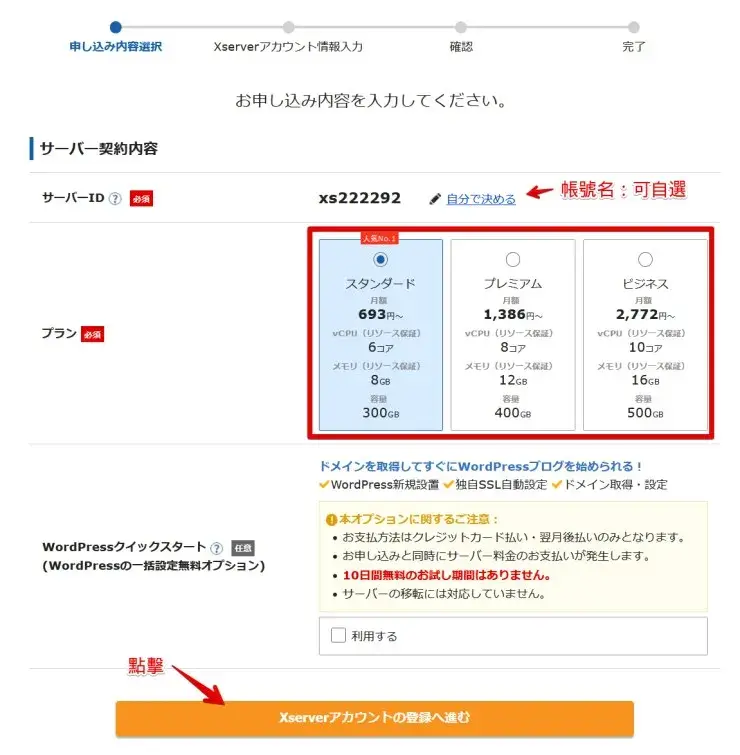
STEP3 選擇方案 並點擊“xserverアカウントの登録へ進む”
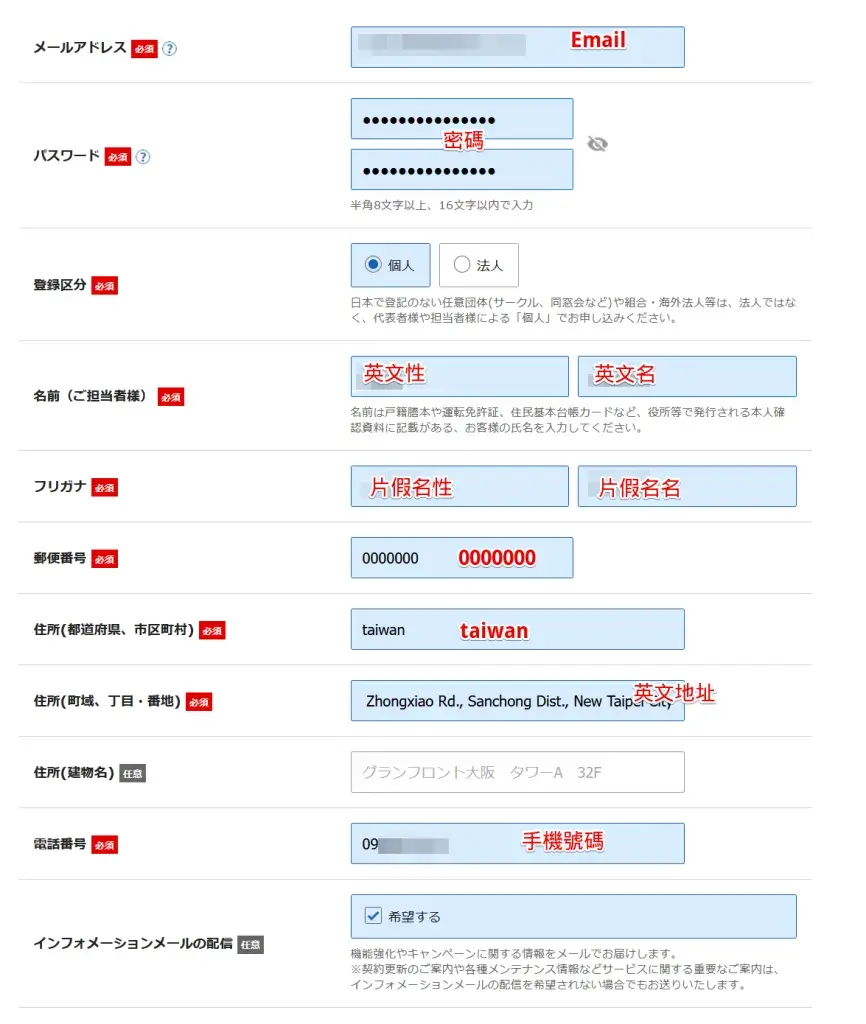
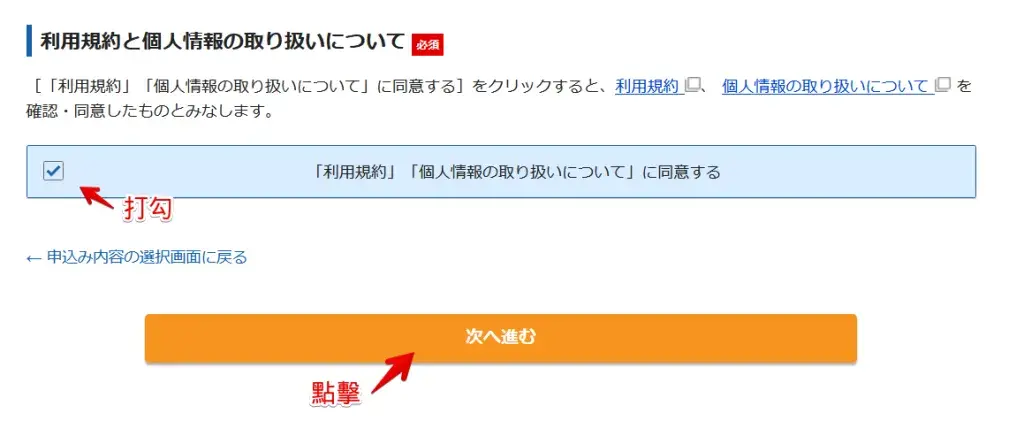
STEP4 輸入申請資料
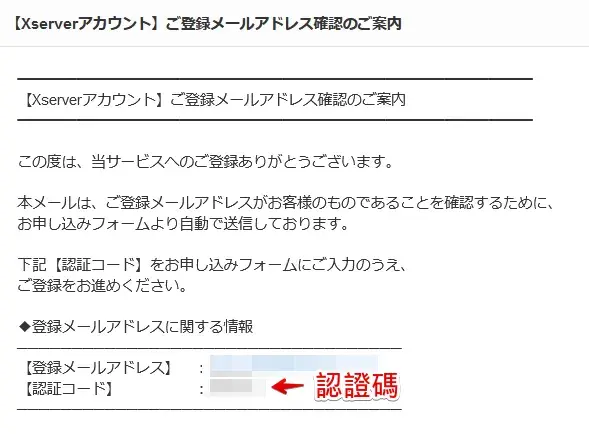
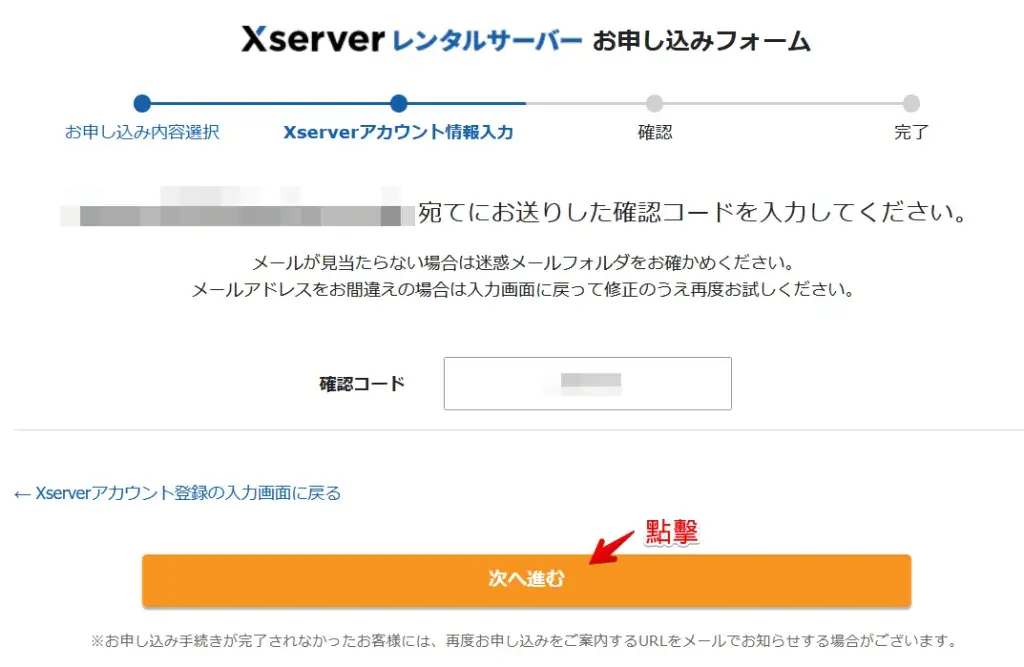
STEP5 將email收到認證碼 在申請頁面貼上認證碼
STEP6 確認申請內容並點擊“SMS電話認証へ進む”
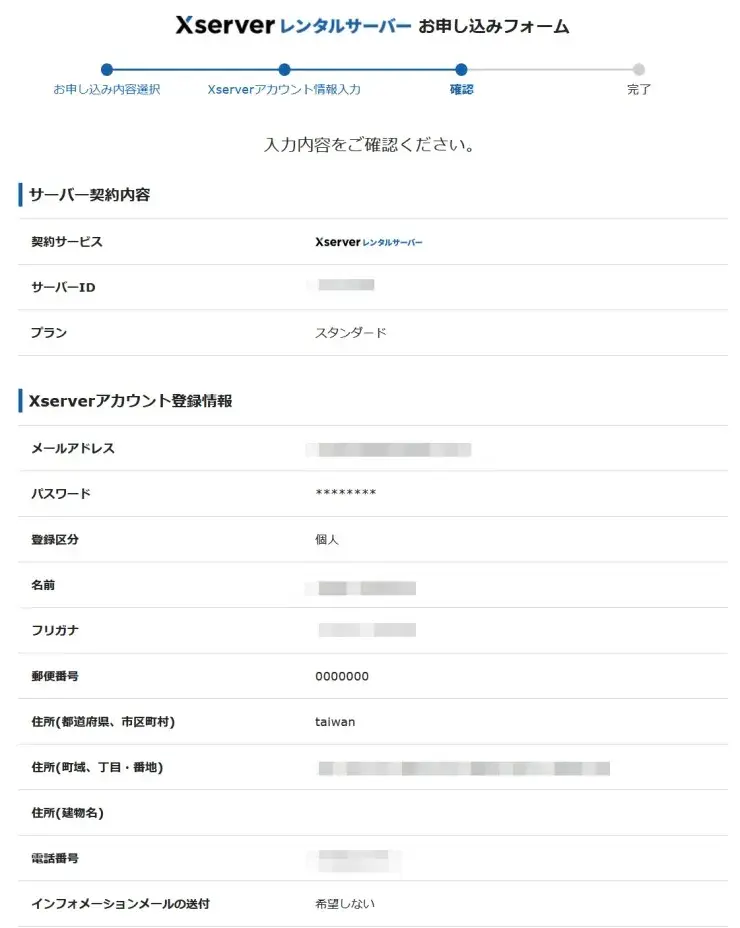
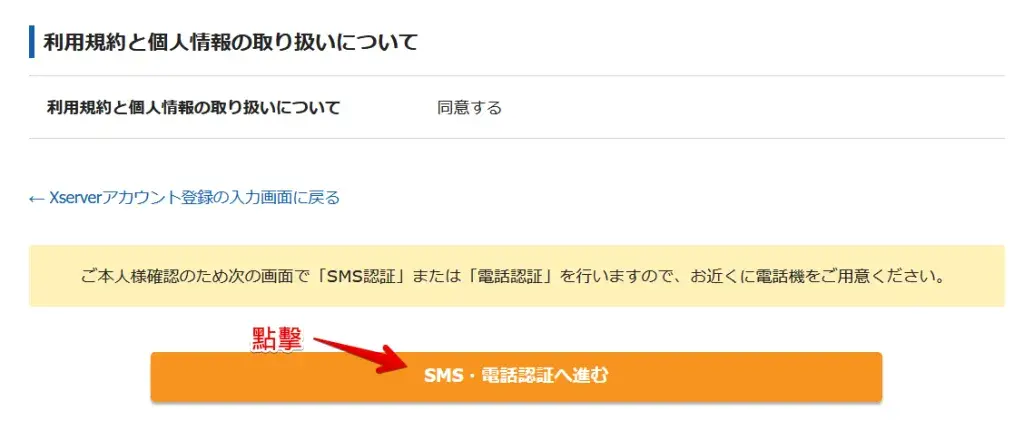
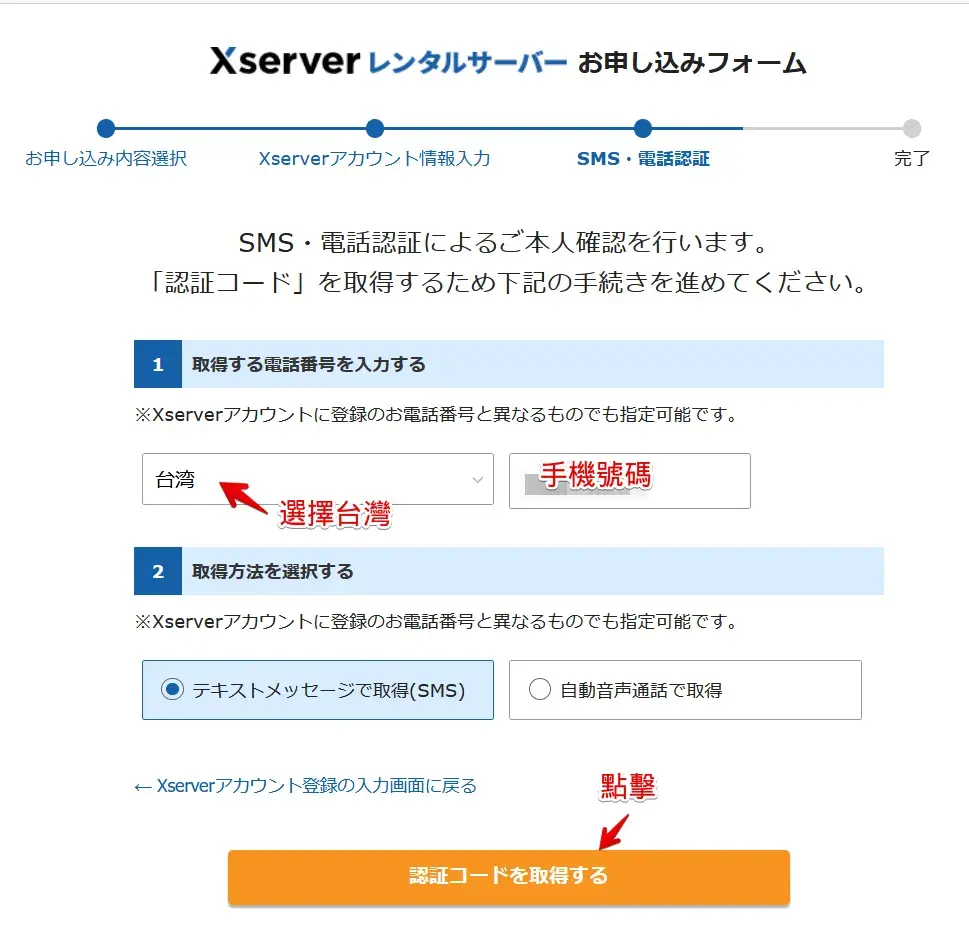
STEP7 選擇“台灣” 輸入台灣手機號碼 並點擊“認証コードを取得する”
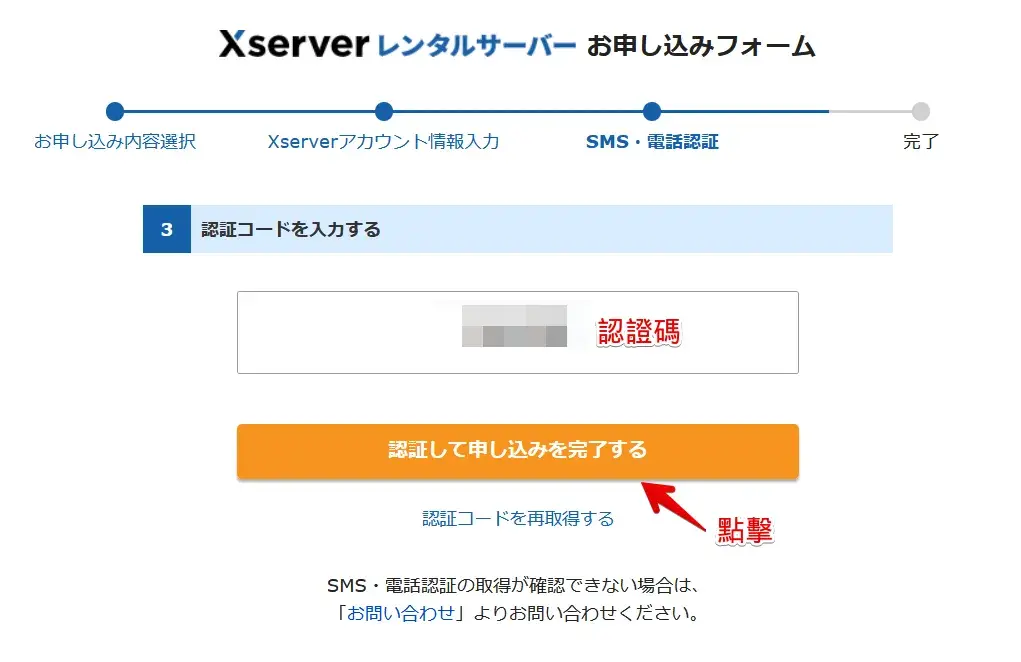
STEP8 輸入簡訊認證碼
STEP 完成!
挑選主機的判斷條件整理在如何挑選WordPress虛擬主機?6個重要條件,先看過再決定比較不會踩雷。
總結
以上介紹了日本3家推薦虛擬主機,可用台灣信用卡,可用台灣地址,可用台灣手機號碼又可以管理後台語言換成中文的mixhost是筆者最推薦的主機,輸入地址有點點難,但其他都應該很簡單!申請流程跟台灣的主機差不多,但價格跟性能實在不能比,真的超過CP值得日本虛擬主機!在台灣可以享受日本高規格又便宜的虛擬主機!

筆者