模糊加工的四種實用技巧
本文目錄
筆者
這篇會介紹超實用的模糊加工4種應用技巧!
當您想在網路上分享照片,但照片中有陌生人的臉,或是車牌號碼等不該公開的資訊時,模糊加工就派上用場了。此外,為了突顯拍攝主體,有時也會刻意模糊其他部分。使用Photoshop,您可以輕鬆完成這些模糊加工。Photoshop提供多種模糊功能,可能會讓人不知道該如何選擇。
模糊處理後,建議確認原始資訊是否仍可透過圖層或隱藏檔案還原,必要時應另存為扁平化的檔案再分享。選擇模糊方式時,依需要保留的輪廓程度來決定。若只是要遮掩車牌,馬賽克或高斯模糊都能達到目的。
更多Photoshop功能的用法,可以看Photoshop教學總整理。
Photoshop的兩種模糊加工方法
在Photoshop中,有多種方法可以進行模糊加工。以下是兩種代表性的方法:
| 模糊工具 | 特點 |
|---|---|
| 模糊工具 | 手動在任意位置進行模糊加工 |
| 濾鏡模糊 | 簡單地對整張圖片或選擇範圍內的區域進行模糊 |
讓我們來看看這兩種方法的使用方法。
模糊加工① 模糊工具
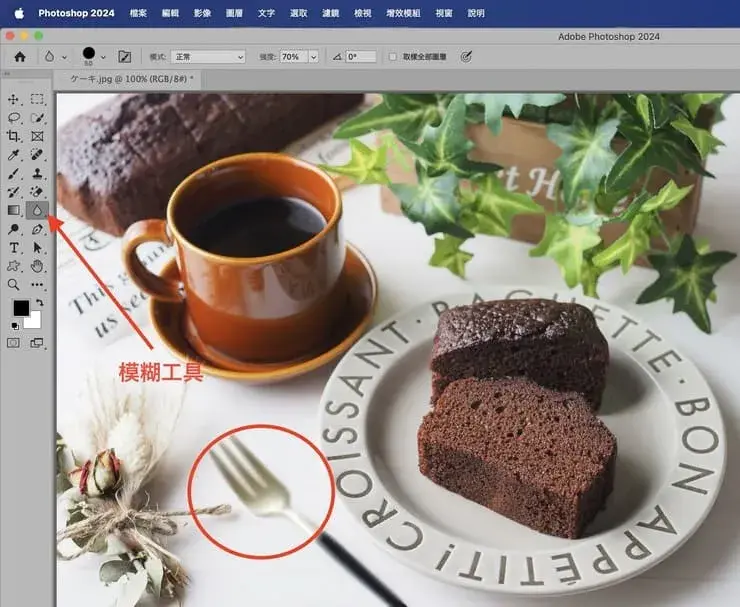
模糊工具是一個可以通過拖曳直觀地進行模糊的工具。
- 在工具欄中選擇模糊工具
- 拖曳模糊你想模糊的地方
你可以從選項欄中設置模糊的大小和強度,根據需要進行調整。
模糊加工② 濾鏡模糊
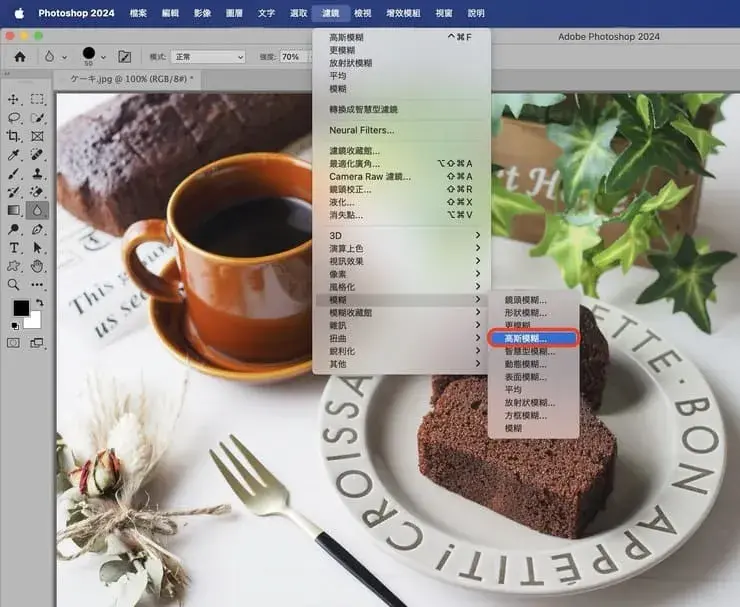
在Photoshop中進行模糊處理時,主要使用的是「模糊濾鏡」。
- 指定要模糊的範圍(如果是整張照片則無需指定)
- 在菜單欄中選擇「濾鏡」-「模糊」,然後選擇濾鏡
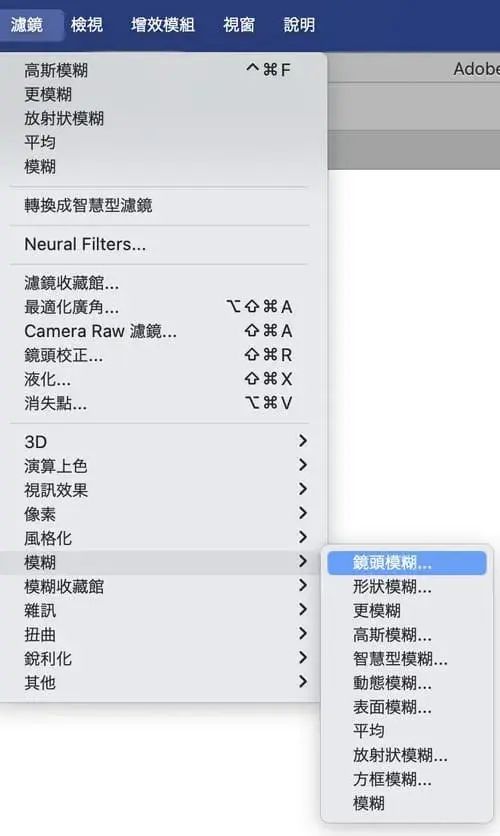
以下是筆者最常用的有3種模糊濾鏡:
高斯模糊
這是最常用的一種模糊濾鏡。
鏡頭模糊
可以製作出有遠近感的模糊效果。
放射狀模糊
可以製作出像是向中心吸入的模糊效果。
模糊加工4種應用技巧
主要的模糊加工有以下4種應用方式:
下面介紹具體模糊加工的使用方法!
1. 模糊整張圖片
基本的模糊處理方法是:「指定範圍」-「進行模糊處理」。
對於整張圖片來說,無需指定範圍,只需選擇圖片本身即可。菜單欄中選擇「濾鏡」-「模糊」-「高斯模糊」。
調整模糊程度後點擊“確定”即可完成。
(濾鏡-模糊-高斯模糊)
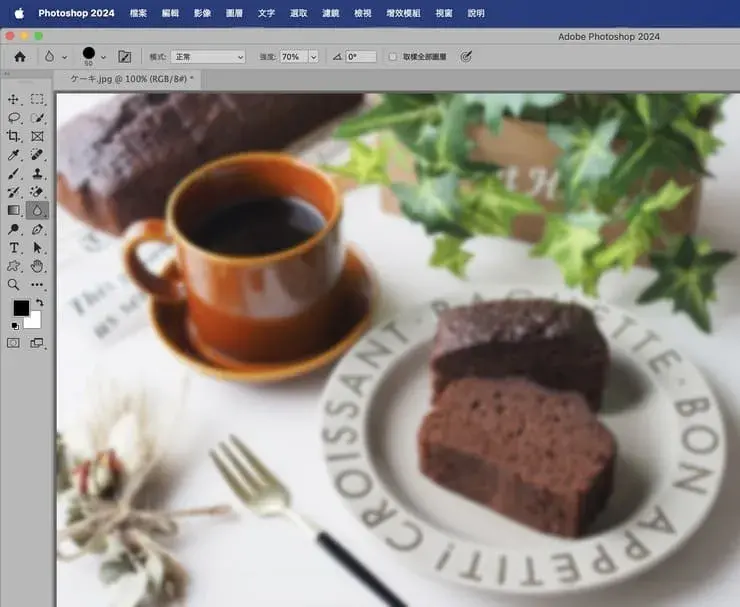
(整個圖片高斯模糊應用後的圖片)
2. 模糊圖片的一部分
步驟1:使用任意範圍選擇工具選擇範圍
步驟2:在選定範圍內進行模糊處理
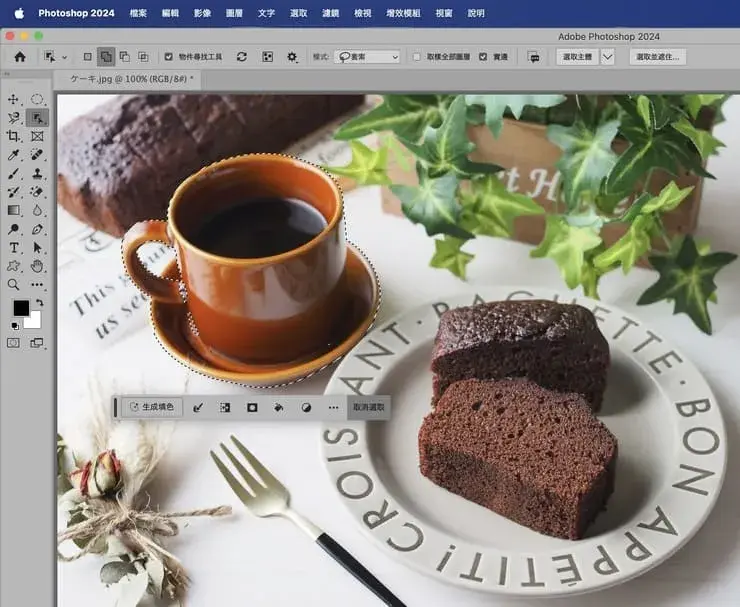
(用快速選取工具,選取咖啡杯)
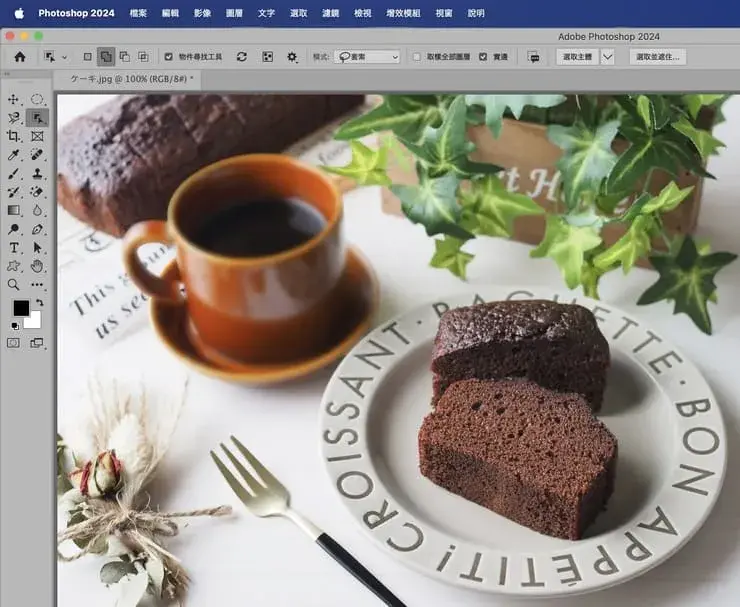
(咖啡杯高斯模糊應用後的圖片)
3. 模糊圖片的邊界
步驟1:使用任意範圍選擇工具選擇範圍
步驟2:模糊邊界:在菜單欄中選擇「選取」-「修改」-「羽化」,再設置【羽化強度』。
步驟3:點擊圖層面板『圖層遮色片」
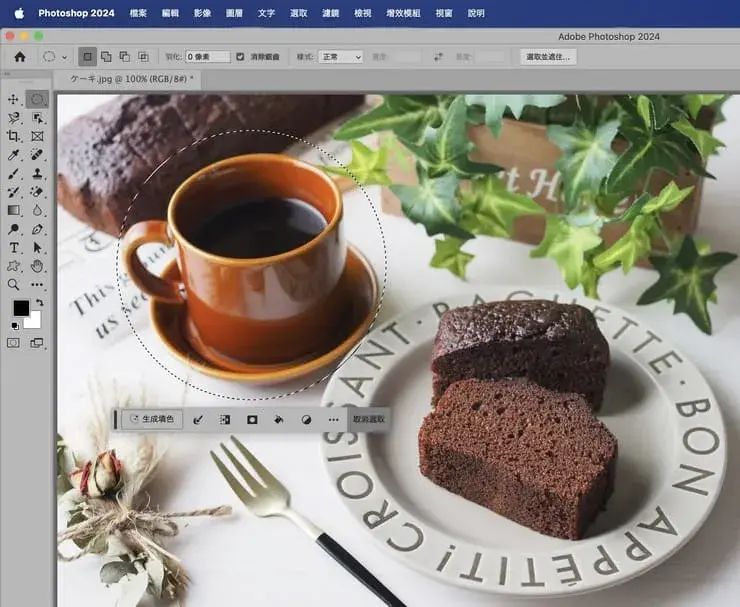
(用橢圓選取畫面工具,選取咖啡杯)
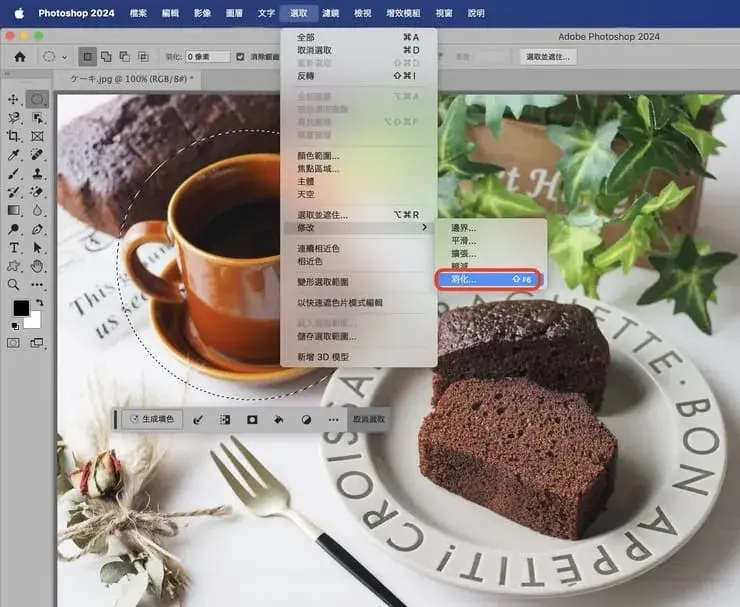
(選取-修改-羽化)
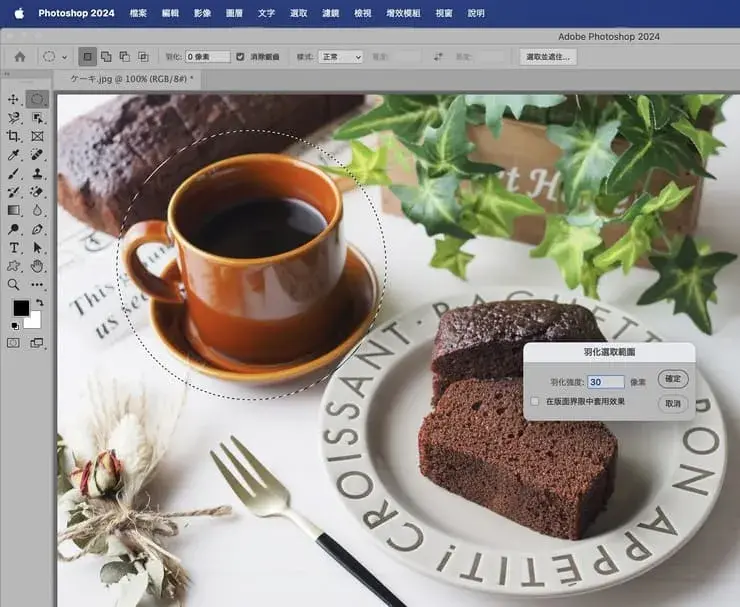
(設定羽化強度)
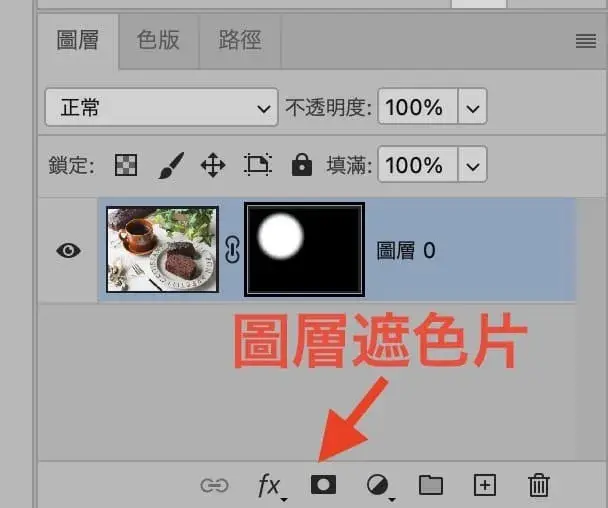
(圖層面板點擊「圖層遮色片」)
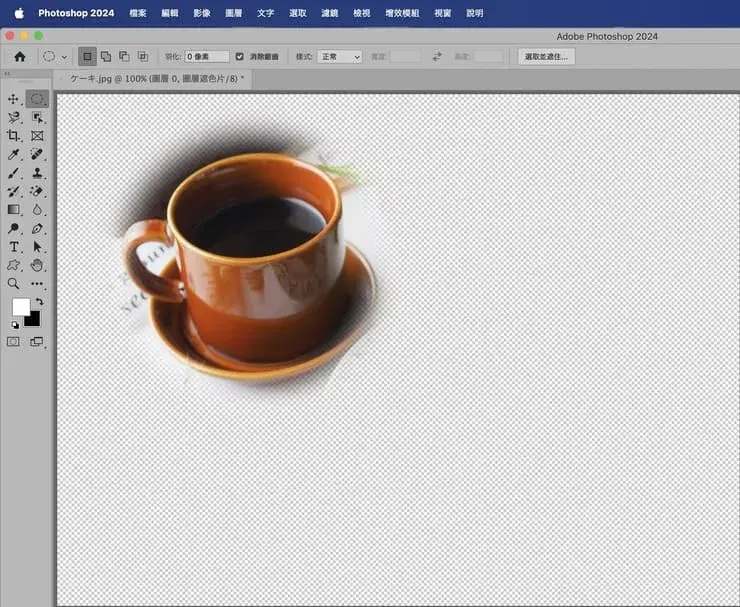
(完成!可以裁切來使用!)
4. 模糊背景
模糊背景時,將主體和背景分開,對背景圖層進行模糊處理。
步驟1:使用任意範圍選擇工具選擇範圍
步驟2:將被攝物體和背景分成不同的圖層
選擇範圍後,將被攝物體和背景分開。在圖層面板上右鍵點擊→“複製圖層”,反選複製的選擇範圍。菜單欄中選擇“選擇範圍”→“反選”。反選狀態下按Delete鍵,刪除背景部分。隱藏原圖層,就只剩下主體了。
步驟3:模糊背景圖層
選擇背景圖層。菜單欄中選擇“濾鏡”→“模糊”→“高斯模糊”。調整模糊半徑,直到獲得自然的效果。
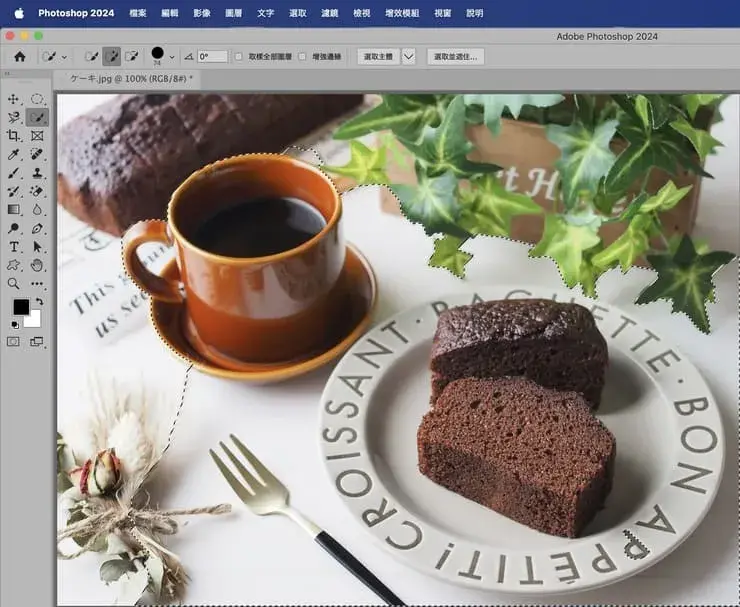
(用快速選取工具,選取主體範圍(不加工範圍))
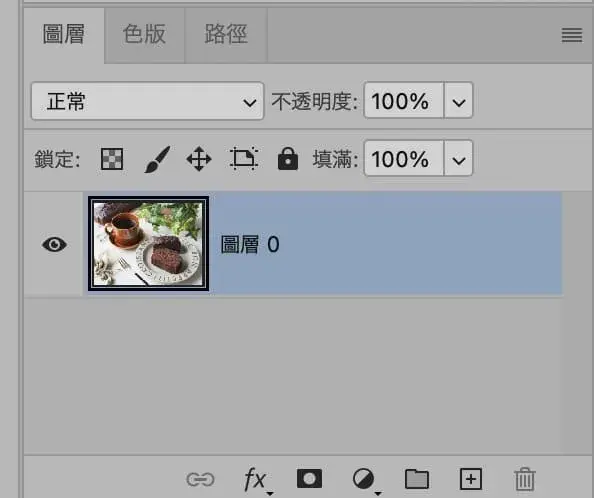
(圖層面板)
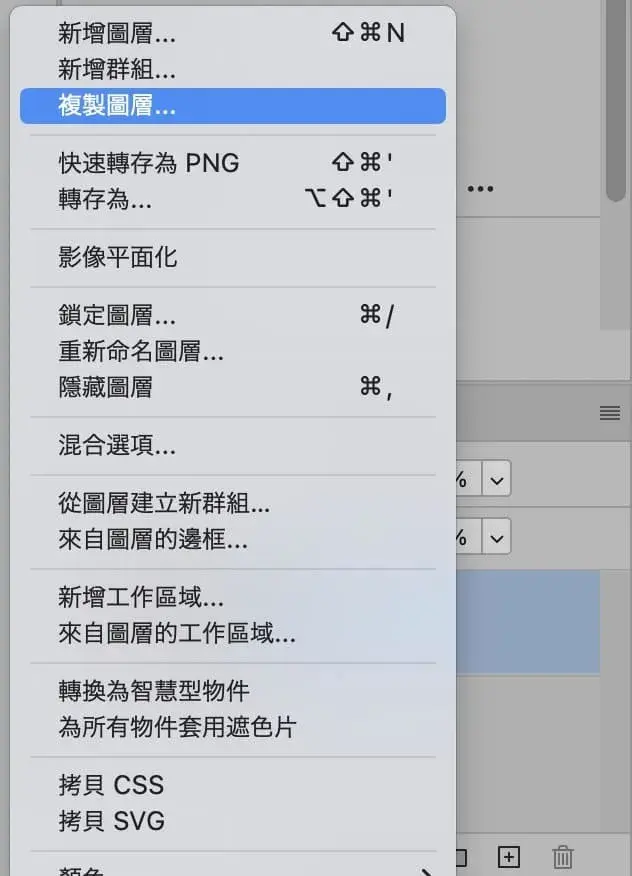
(圖層上點右鍵,選擇「複製圖層」)
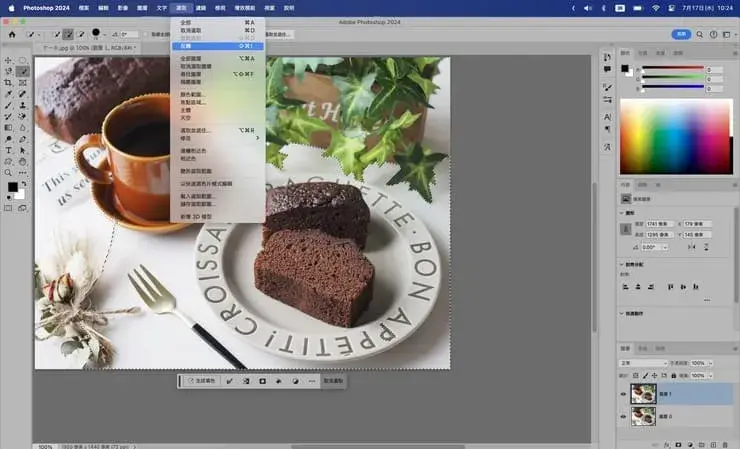
(選擇新的圖層,在菜單上「選取」-「反轉」)
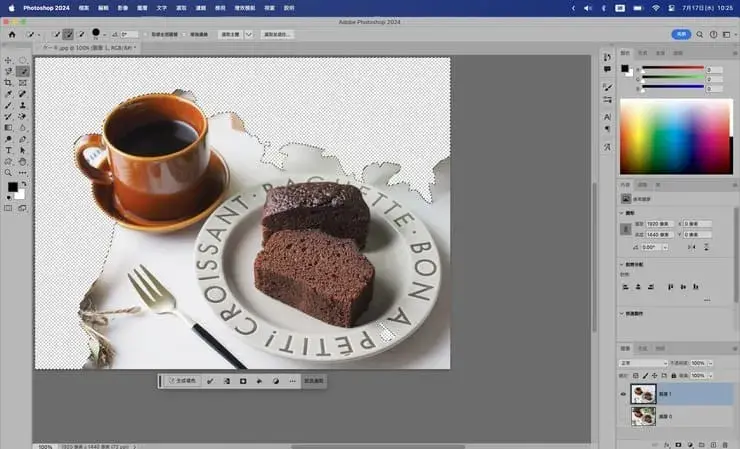
(按一下「Del鍵」移除背景)
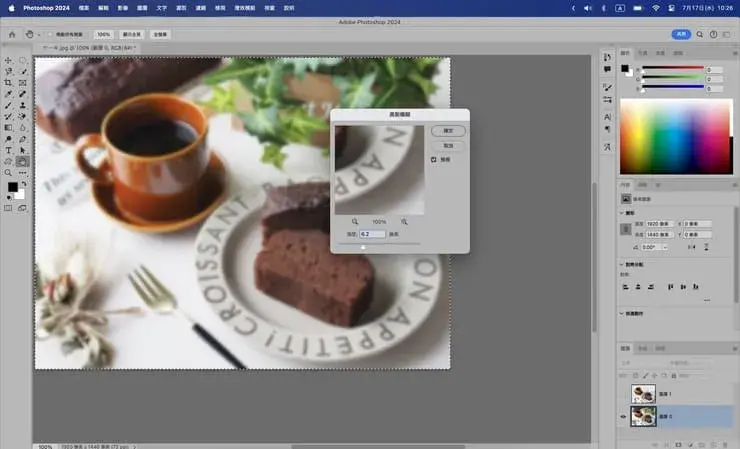
(選擇背景圖層,濾鏡-模糊-高斯模糊,設定模糊強度)
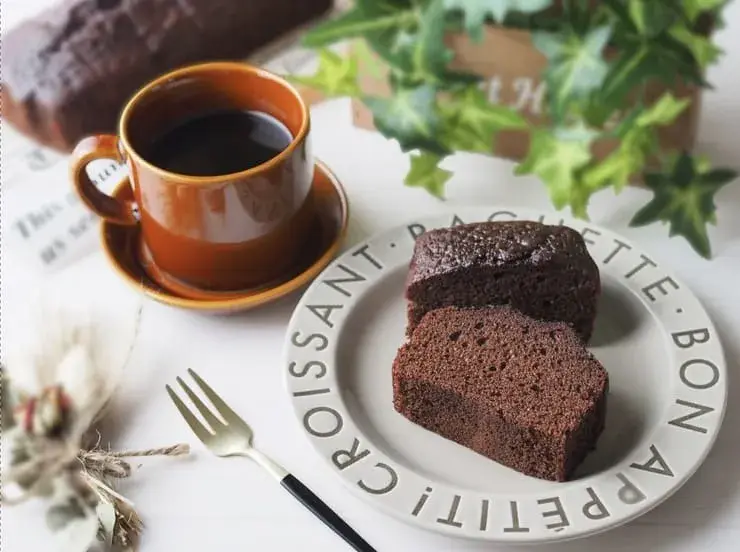
(完成!背景模糊了!)
Photoshop 模糊加工的目的
Photoshop中的模糊加工有什麼用途呢?可以考慮主要有以下三個目的:
突顯被攝物體
透過模糊背景,可以讓人的注意力集中在主體上。因此,常常使用模糊加工來突顯主要拍攝對象。這種方法可以使被攝物體更加鮮明,使照片更具深度。根據被攝物體和背景的平衡,調整模糊的程度和風格,效果會更好。
提高文字的視認性
在Photoshop中添加文字時,如果背景過於複雜或者文字與背景的對比度低,文字會難以辨認。所以,可以對背景進行模糊處理,使文字更為突出,從而提高視認性。因此,在設計中,模糊加工也是常用的技術之一。
保護隱私
在網路分享或用於商業用途時,為了保護照片中人物或車牌號碼等個人資訊,模糊加工非常重要。當圖片中包含不能外洩的文字或資訊時,也需要進行模糊處理。如此一來,就能保護圖片中特定的人物或資訊,避免遭到惡意利用或侵犯隱私。
透過這些方法,可以在使用Photoshop模糊加工時更好地達到預期效果,不僅能保護隱私,還能使圖片中的主要元素更加突出,提高整體設計的視覺效果。
總結
這次我們介紹了Photoshop模糊加工的四種應用方法。雖然Photoshop功能繁多,初學者可能會感到不知所措,但只要按照本文的步驟操作,你很快就能掌握這些技巧。希望這篇文章能幫助你在圖片處理過程中更加游刃有餘,創作出更加精美的作品。
筆者
Photoshop方案選擇 一看就懂!
在這裡整理了最划算購買Photoshop的要點,了解自己的需要就能正確判斷:
最划算的Photoshop購買方法請看看下面的文章:
【Photoshop價格】2026年方案多少錢?最划算的購買方法與買斷說明
Photoshop-添加暗角效果的方法 簡單1分鐘!
Photoshop 2024光源效果不能用?介紹替代燈光效果方法!
Photoshop調整圖層教學 調色變好簡單!